موضوعات داغ
  • بازی GTA VI
  • گلکسی S25 FE
  • گوشی‌های سری گلکسی S26
  • آیفون 17 اپل
  • بتلفیلد 6
  • دینو
سخت افزار مگ
  • اخبار و مقالات
    • گوشی موبایل
      • لوازم جانبی موبایل
    • تبلت
    • لپ تاپ
    • دسکتاپ
      • مادربرد
      • پردازنده مرکزی
      • کارت گرافیک
      • تجهیزات ذخیره سازی
      • حافظه
      • صفحه نمایش
      • تجهیزات جانبی
    • تصویرگری دیجیتال
    • صوتی و تصویری
    • شبکه
    • نرم افزار و بازی
    • کالبدشکافی قطعات
    • مطالب گوناگون
  • بررسی
    • بررسی گوشی موبایل
    • بررسی تبلت
    • بررسی لپ تاپ
    • دسکتاپ
      • بررسی کولر و فن
      • بررسی مادربرد
      • بررسی کارت گرافیک
      • بررسی تجهیزات ذخیره سازی
      • بررسی حافظه
      • بررسی منبع تغذیه و کیس
      • بررسی تجهیزات جانبی
      • بررسی صفحه نمایش
    • بررسی تصویرگری دیجیتال
    • بررسی صوتی و تصویری
    • بررسی شبکه
    • بررسی نرم افزار و بازی
    • بررسی گوناگون
  • راهنمای خرید
    • سیستم پیشنهادی
  • لیست قیمت
    • گوشی موبایل
      • لیست قیمت روز گوشی‌های سامسونگ
      • لیست قیمت روز گوشی‌های شیائومی
      • لیست قیمت روز گوشی‌های هواوی
      • لیست قیمت روز گوشی های آنر
    • تبلت
    • لپ‌تاپ
    • قطعات کامپیوتر
      • لیست قیمت پردازنده
    • محصولات اپل
    • تجهیزات شبکه
    • لوازم خانگی
    • صوتی و تصویری
    • دوربین دیجیتال
    • تجهیزات بازی
    • خودرو
  • ویژه
    • مسابقات
    • نمایشگاه
تبلیغات
تبلیغات
تبلیغات

اخبار و مقالات / نرم افزار و بازی

آموزش: Force Uninstall کردن برنامه‌هایی که پاک نمی‌شوند در ویندوز 10/11

Avatarتوسط بهنام آزادخواه ·1 شهریور 14001 شهریور 1400· 6

پاک کردن نرم‌افزار کاری است که اغلب ما گاهی اوقات انجام می‌دهیم. این کار معمولا به به خاطر بی‌نیاز شدن از آن‌ برنامه یا به وجود آمدن مشکل در آن و دیگر دلایل مجبور به خذف برنامه‌ای از روی کامپیوتر خود می‌شویم. اما گاهی اوقات زمانی که برای حذف برنامه اقدام می‌کنیم با خطاهای ناشناخته‌ای مواجه می‌شویم که مانع از پاک شدن برنامه از روی سیستم عامل می‌شود. در چنین مواقعی باید از روش حذف قدرتی استفاده کرد. ما قصد داریم با آموزش Force Uninstall کردن نرم‌افزارها به شما در حل این مشکل کمک کنیم.

آموزش روش‌های Force Unistall در ویندوز 10 و 11

روش‌های مختلفی برای انجام این کار وجود دارد. در اینجا ما روش‌های Force Uninstall مختلف را آموزش می‌دهیم و شما می‌توانید هرکدام از آنها را که ترجیح می‌دهید انتخاب کنید.

روش اول: حذف از طریق Control Panel

این قدیمی‌ترین و متداول‌ترین روش برای انجام این کار است، و انجام آن برای همه ساده است.

گام اول: با استفاده از کلیده میانبر Win+R پنجره Run را باز کنید.

گام دوم: دستور appwiz.cpl در کادر باز شده تایپ کنید و Enter را بزنید.
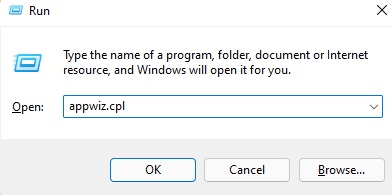
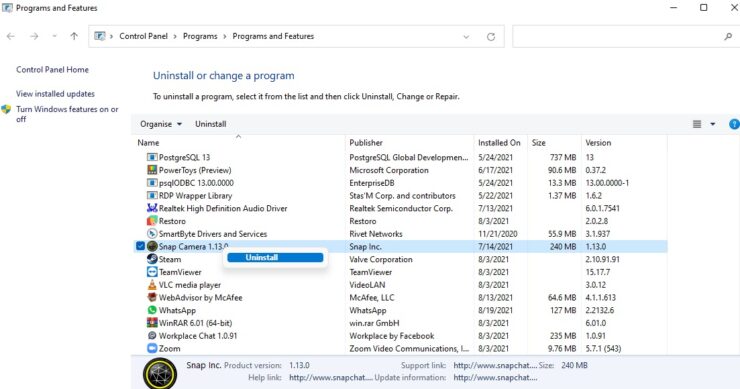
گام سوم: پس از باز شدن پنجره‌ی نمایش برنامه‌ها، نرم‌افزاری که قصد پاک کردن آن را دارید انتخاب کنید.

گام چهارم: بر روی نرم‌افزار مورد نظر راست کلیک کنید و از پنجره باز شده گزینه‌ی Uninstall را انتخاب کنید. ( البته در ویندوز 10 گزینه Change نمایش داده می‌شود.)

گام پنجم: بعد از آن با دنبال کردن دستورعمل‌های حذف نرم‌افزار که نمایش داده می‌شود، فرایند حذف آن را کامل کنید.

روش دوم: حذف از طریق خط‌فرمان یا Command Prompt

گام اول: بر روی منوی Start کلیک کنید و cmd را تایپ کنید. ( اگر از ویندوز 11 استفاده می‌کنید، کافیست روی ذره‌بین نوار جستجو کلیک کنید و cmd را کنید. اما اگر ویندوز10 دارید، روی منوی start کلیک کنید.)

گام دوم: بعد از ظاهر شدن گزینه‌های command promot ظاهر شد روی آن کلیک راست کنید، بر روی گزینه Run as administrator کلیک کنید.
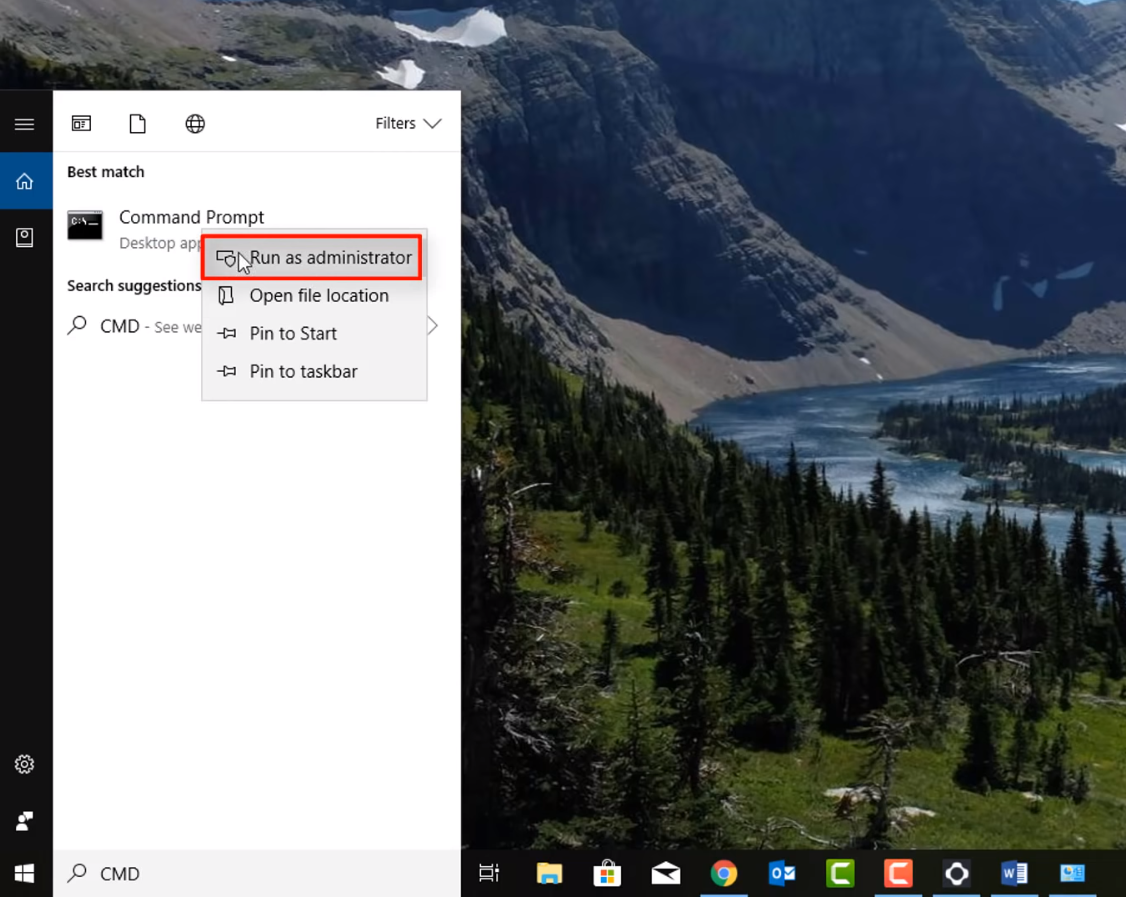
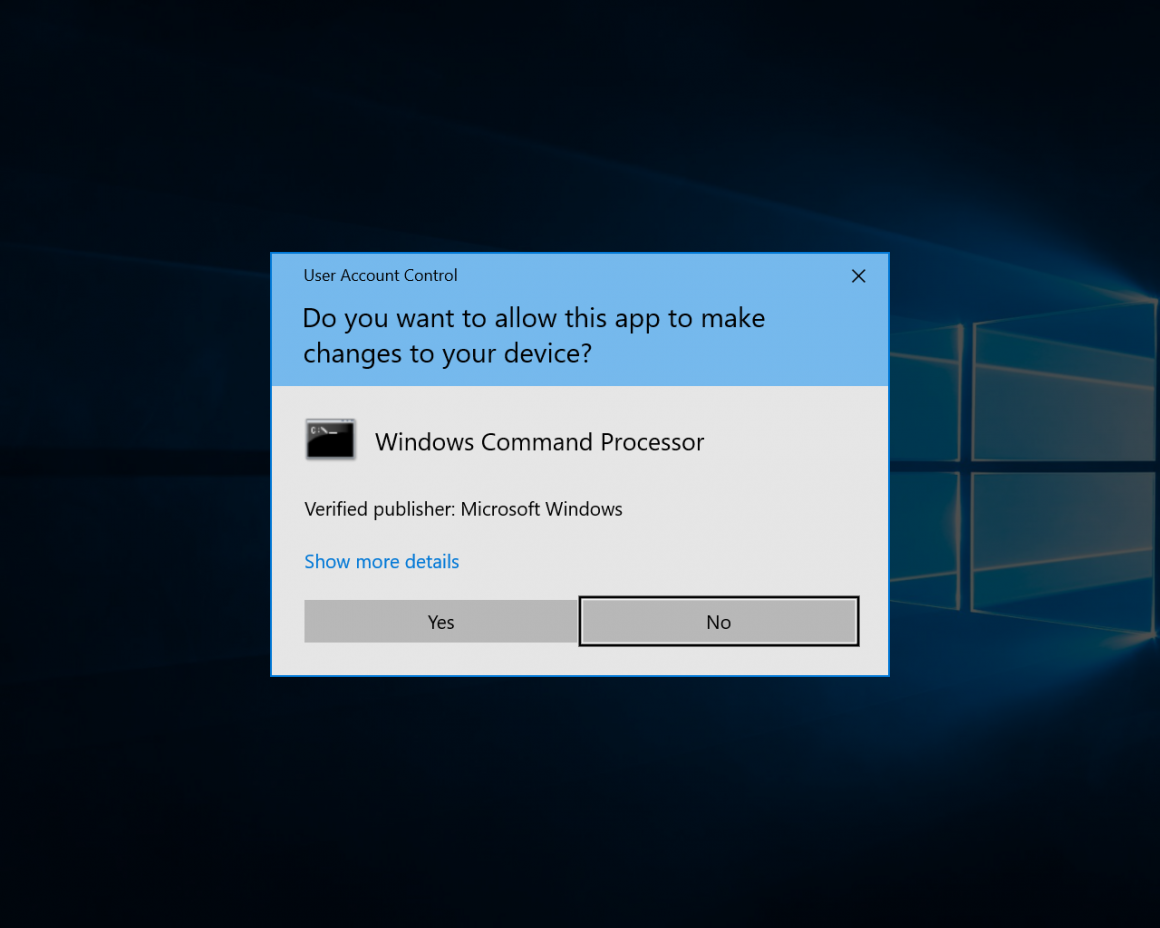
گام سوم: سپس از شما سوال می‌شود که آیا به این برنامه اجازه می‌دهید که در دستگاه شما تغییراتی ایجاد کند؟ شما بر روی Yes کلیک کنید.
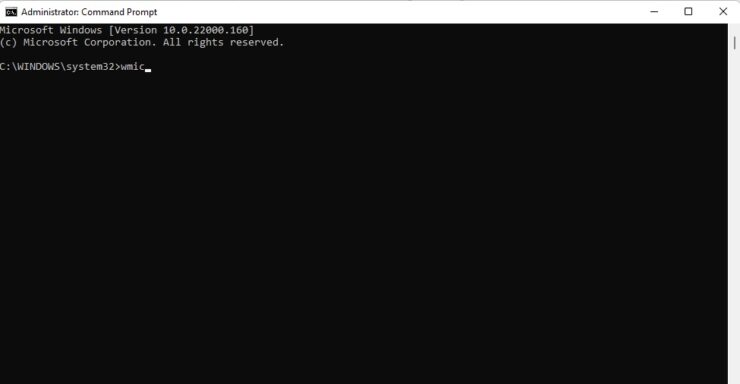
گام چهارم: دستور wmic را تایپ کنید و Enter را بزنید.
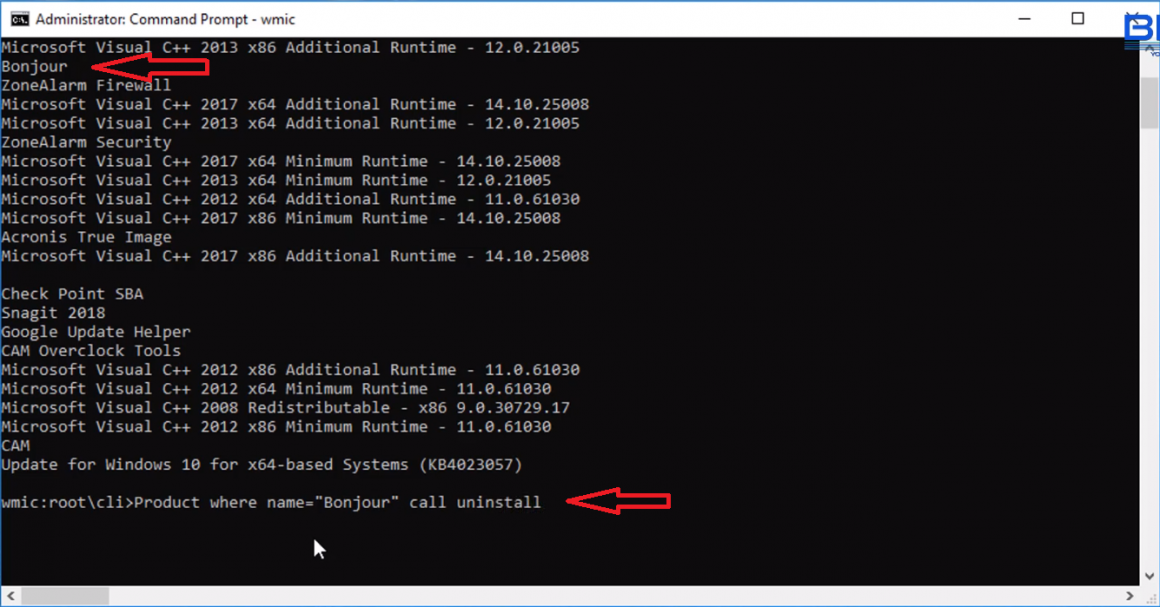
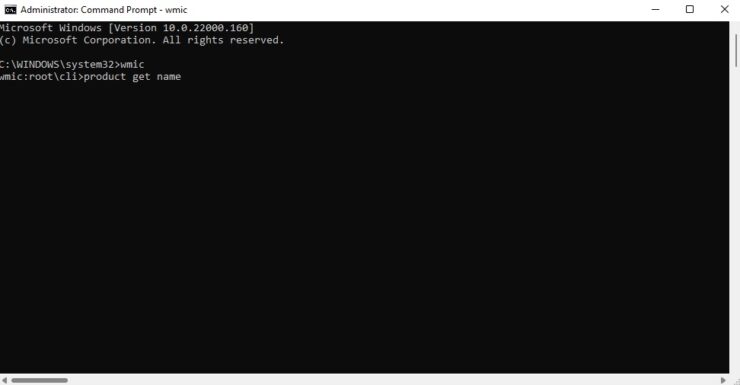
گام پنجم: حالا دستور product get name را تایپ کنید و Enter را بزنید.

(نتیجه این دستور ممکن است کمی دیر ظاهر شود، پس بهتر است کمی صبر کنید.)
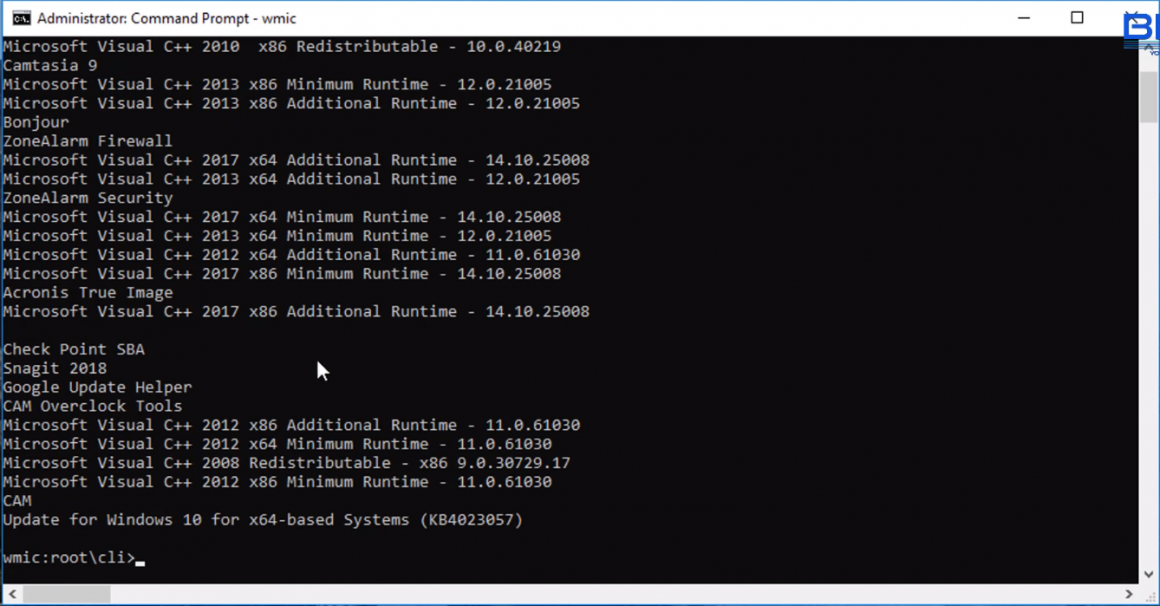
گام ششم: شما بعد از آن لیست نرم‌افزارهای خود را مشاهده می‌کنید. حالا می‌توانید اسم نرم‌افزار مورد نظر خود را تایپ کنید و یا آن را کپی کنید.
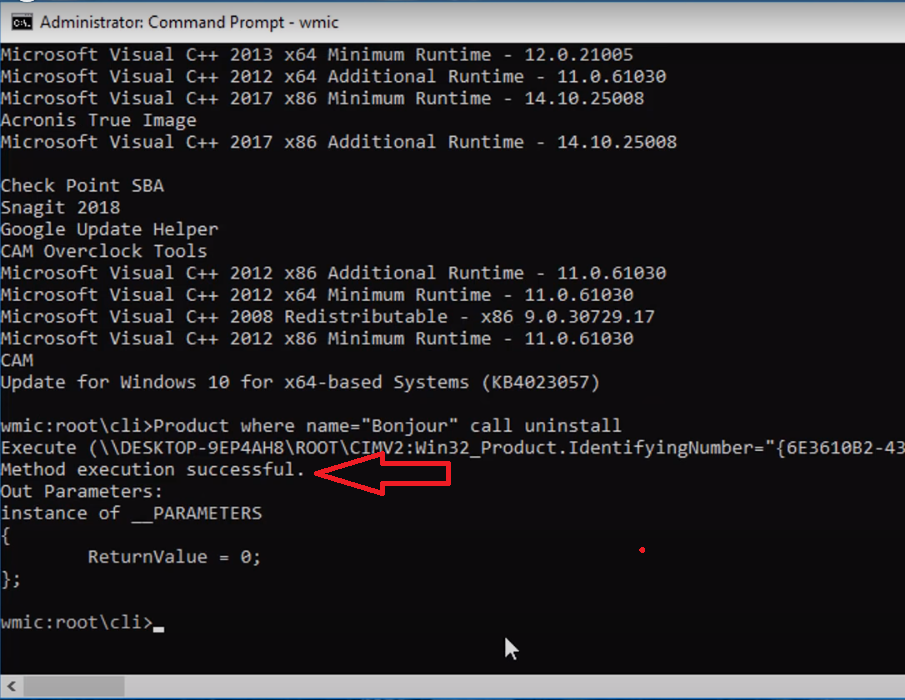
گام هفتم: دستور product where name=”ABC” call uninstall را تایپ کنید. در این مرحله باید نام نرم‌افزار مودر نظر را با ABC جایگزین کنید.

گام هفتم: از شما خواسته می‌شود که گزینه مورد نظر را انتخاب کنید. Y را تایپ کنید و Enter را بزنید.

پس از آن اگر مراحل را به درستی طی کرده باشید باید پیام Method execution successfully را دریافت کنید.
روش سوم: حذف اجباری از طریق Registry Editor

قبل از اینکه از این روش برای حذف نرم‌افزار اقدام کنید، باید به این نکته توجه کنید که Registry Editor بخش مهمی از سیستم عامل است. اگر در این قسمت اشتباهی کنید، ممکن است سیستم عامل دچار مشکلات غیرقابل جبرانی دچار شود. بنابراین قبل از ورود به این قسمت حتما یک System restore point را ایجاد کنید. اما بهتر است اگر مهارت کافی برای این کار را ندارید، از دو روش اول استفاده کنید.

گام اول: پنجره Run را با استفاده از کلید میانبر Win+R استفاده کنید.

گام دوم: دستور regedit را تایپ کنید و Enter بزنید.

گام سوم: در اینجا هم از شما پرسیده می‌شود آیا به این برنامه اجازه تغییر در دستگاه خود را می‌دهید؟ بر بروی Yes کلیک کنید.

گام چهارم: در نوار آدرس پنجره ظاهر شده آدرس زیر را تایپ کنید و Enter را بزنید:

Computer\HKEY_LOCAL_MACHINE\SOFTWARE\Microsoft\Windows\CurrentVersion\Uninstall
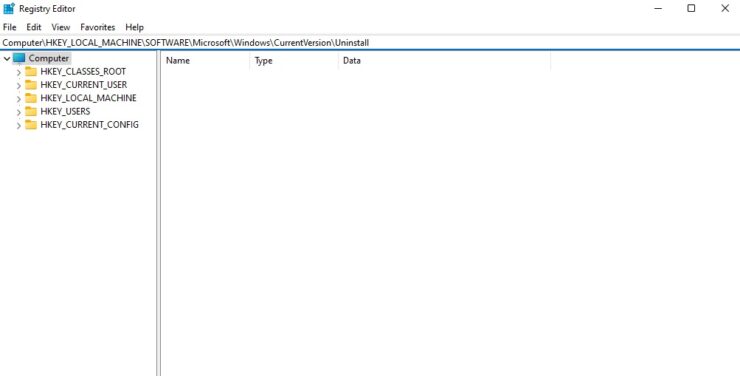
گام پنجم: در پنل سمت چپ، در زیر کلید Uninstall نرم‌افزارهای خود را خواهید دید. بر روی نرم‌افزار مورد نیاز خودتان کلیک راست کنید و گزینه Delete را انتخاب کنید.
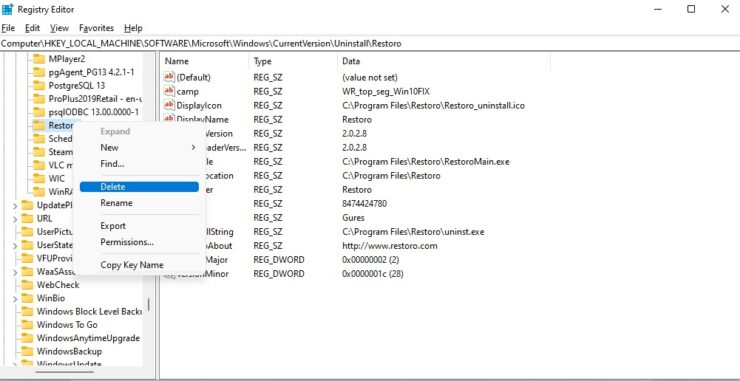
گام ششم: سیستم خود را ریستارت کنید.

روش چهارم: از طریق Safe Mode

گاهی اوقات ممکن است به دلایلی هیچکدام از آن روش‌ها پاسخگو نباشد. در چنین حالتی باید از طریق Safe Mode برای حذف نرم‌افزار استفاده کرد. برای این کار شما باید سیستم خود را در حالت Safe Mode راه‌اندازی کنید و نرم‌افزار مورد نظر را حذف کنید. اگر نمی‌دانید چگونه باید وارد Safe Mode شوید از مراحل زیر استفاده کنید.

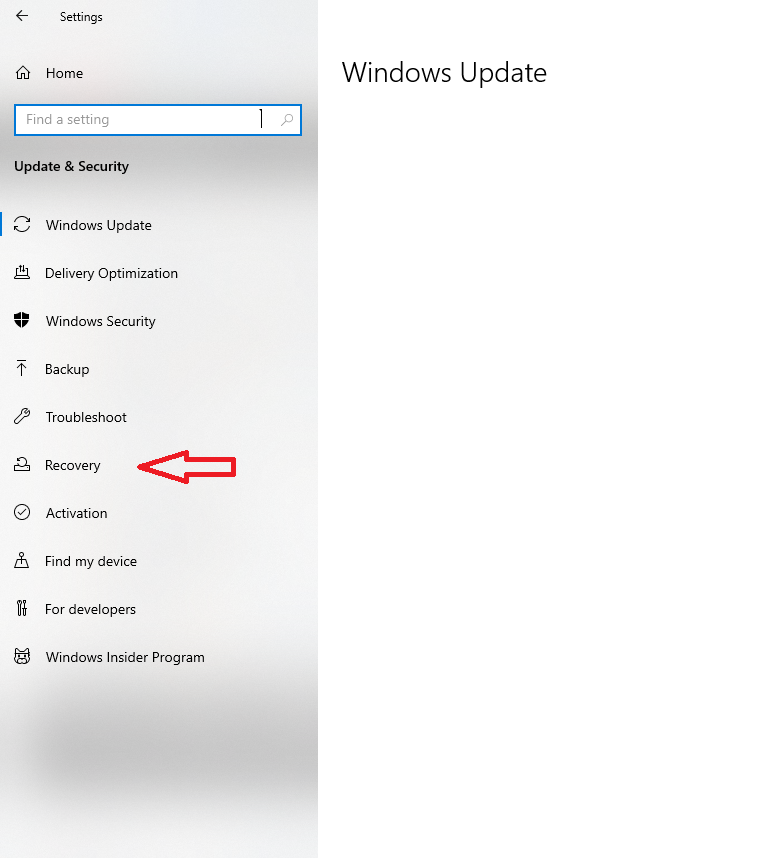
گام اول: با استقاده از کلید میانبر Win+I منوی Settings را باز کنید. همچنین می‌توانید با کلیک بر روی Start و بعد آیکون چرخ‌دنده شکل Settings را اجرا کنید.

گام دوم: گزینه Update&Security را انتخاب کنید. (در ویندوز 11 در پنجره سمت چپ بر روی Windows Update کلیک کنید و بعد بر روی Advanced Option در پنل سمت راست کلیک کنید.)
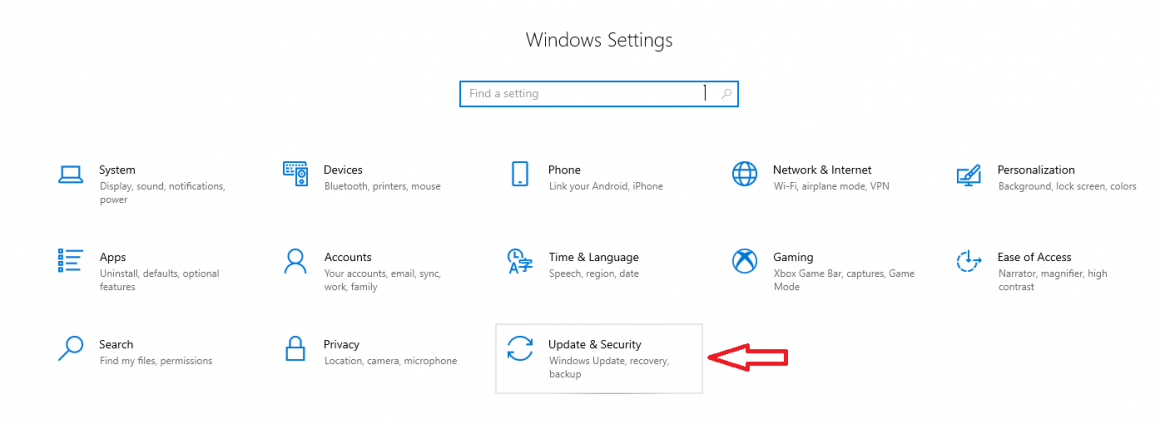
گام سوم: گزینه‌ی Recovery در پنل سمت چپ را انتخاب کنید. ( در ویندوز 11، در پنل سمت راست، گزینه Recovery را در قسمت Additional Options مشاهده خوهید کرد.)
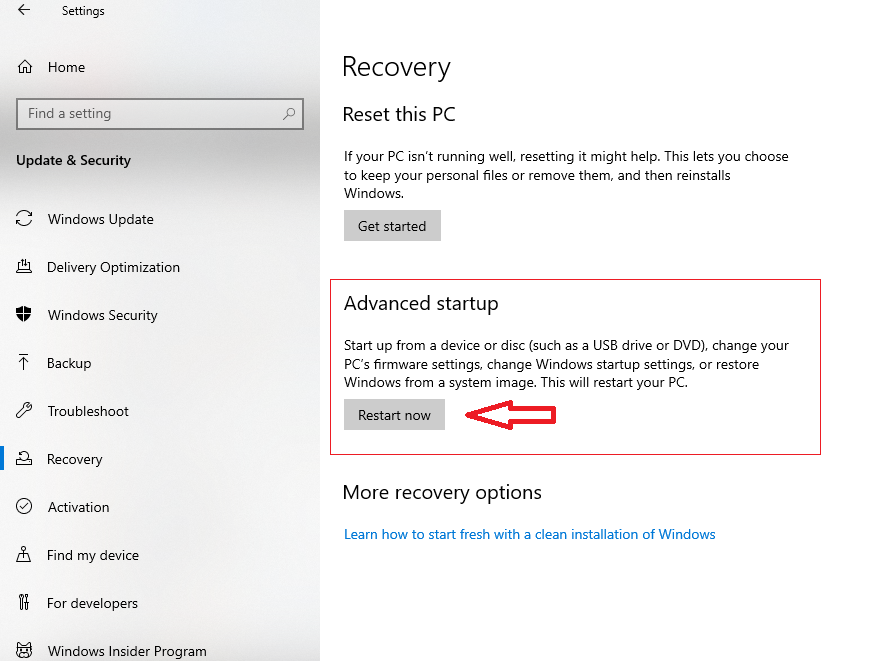
گام چهارم: در پنل سمت راست، بر روی گزینه Advanced startup، روی Restart now کلیک کنید. پس از آن سیستم ریستارت می‌شود و بعد از آن گزینه‌هایی نمایش داده خواهد شد، که باید طبق دستورالعمل پایین آنها را انتخاب کنید.
گام پنجم: Troubleshoot را انتخاب کنید.

گام ششم: Advanced را انتخاب کنید.

گام هفتم: Startup Settings را انتخاب کنید.

گام هشتم: بر روی Restart کلیک کنید.

گام نهم: هنگامی که منوی راه‌اندازی را مشاهده کردید با استفاده از یکی از کلید‌های 4،5 یا 6 می‌توانید حالت Safe Mode را راه‌اندازی کنید.

هنگامی که وارد حالت Safe Mode شدید، می‌توانید با استفاده از روش‌هایی که آموزش داده شد اقدام به حذف نرم‌افزار مورد نظر کنید.

Troubleshoot

ابزار مایکروسافت Troubleshoot یکی از امکانات ویندوز برای برطرف کردن مشکلات و خطاهی نرم‌افزاری سیتم است. با استفاده از این امکان می‌توان مشکل در حذف نرم‌افزار را برطرف کرد.

System Restore

با استفاده از system restore می‌توان سیستم عامل را به حالت قبل از نقطه بازیابی بازگرداند، اما باید به این موضوع توجه کنید که ممکن است با بازگرداندن سیستم‌عامل به قبل از نصب نرم‌افزار مورد نظر ممکن یک‌ سری از تنظیمات دیگر را نیز به آن نقطه بازگردانید.

استفاده از نرم‌افزارهای Third-Party 

در اینجا Third-Party ها نرم‌افزارهایی هستند که توسط سایر توسعه‌دهندگان برای حل مشکلات ساخته شده‌اند. اگر هیچ‌کدام از روش‌های بالا نتوانست مشکل شما را حل کند، می‌توانید از برنامه‌های دیگر برای این کار استفاده کنید. یکی از محبوب‌ترین نرم‌افزارها Revo است. می‌توانید با نصب این نرم‌افزار مشکل حذف نشدن برنامه‌های خود در ویندوز را حل کنید.

در پایان امیدوارم این آموزش برای شما مفید بوده باشد. اگر از این آموزش برای برطرف کردن مشکل خود استفاده کردید، حتما در بخش نظرات تجربه خود و اینکه آیا این روش‌ها مشکل شما را حل کرده یا خیر را با ما به اشتراک بگذارید.

مطالب مربوط:

  • آموزش نحوه کاهش مصرف حجم اینترنت در ویندوز 11 هنگام تماشای ویدیو
  • آموزش میکروتیک برای کاربران خانگی (جلسه اول: میکروتیک چیست؟)
  • آموزش غیر فعال سازی گزینه Find My Device در ویندوز 10
  • آموزش: فعال کردن حالت خواب زمستانی در ویندوز 10

برچسب‌ها: آموزش, ویندوز

امتیاز: 5.0 از 5 (2 رای)
کمی صبر کنید...
تبلیغات
تبلیغات
سرخط خبرها:
  1. دستیار صوتی ساعت هوشمند چیست و چگونه فعال می شود؟
  2. انویدیا عامل فشار جدید روی بازار حافظه؛ رک‌های Vera Rubin هزینه DRAM را 2.5 برابر افزایش می‌دهند
  3. پرونده فوتبال 360 به دست هیئت وزیران رسید؛ مسدودسازی خودسرانه سکوها بدون تأیید رئیس‌جمهور ممنوع شد!
  4. رابط کاربری One UI 9 مبتنی بر اندروید 17 آخرین به‌روزرسانی بزرگ گلکسی S23 FE خواهد بود
  5. پردازنده‌ های AMD Ryzen 7 449 و Ryzen 5 439 عرضه شدند؛ APUهای بدون NPU برای لپ‌تاپ‌های اقتصادی

مطالب مرتبط ...

  • 0

    پنل QD-OLED در مقابل WOLED، کدام یک بهترین انتخاب است؟

    Avatarتوسط بهنام آزادخواه · 1 اردیبهشت 1403 · 2 اردیبهشت 1403

  • 16

    آموزش: کارهایی که بعد از نصب یک قطعه سخت افزاری جدید باید انجام دهیم

    Avatarتوسط امیرحسین آریایی · 25 بهمن 1397 · 25 بهمن 1397

  • 0

    iTunes در حال حاضر در فروشگاه مایکروسافت در دسترس است

    Avatarتوسط امیرحسین آریایی · 8 اردیبهشت 1397 · 8 اردیبهشت 1397

مطالب گوناگون از دینو

کدام داروها می‌توانند تحمل گرما را سخت‌تر کنند؟

10 فیلم فوق‌ العاده که به شما کمک می کند بچه ها را بهتر درک کنید

چگونه از نشخوار افکار منفی و تجربیات گذشته خودداری کنیم؟

6 دیدگاه

  • دیدگاه6
  1. Avatar Anti AMD گفت:
    13 مهر 1400 در 1:40 ب.ظ

    مایکروسافت یک ابزار کوچیک داره بنام Program Install and Uninstall
    بهترین راه همینه:
    Program_Install_and_Uninstall.diagcab
    پسوند برنامه .diagcab و stand-alone هست

    پاسخ
    • Avatar جعفر گفت:
      14 مهر 1400 در 3:45 ب.ظ

      ممنون بابت اطلاع رسانی…
      ویندوز من نسخه 7 هست، اگه میشه از قابلیتهای برنامه هایی مثل برنامه فوق در نسخه های جدید ویندوز بگین تا بقیه دوستان هم استفاده کنن

      پاسخ
      • Avatar Anti AMD گفت:
        21 مهر 1400 در 2:50 ق.ظ

        Microsoft Program Install and Uninstall troubleshooter
        یه برنامه stand-alone کوچیک ۲۰۰ کیلوبایتی بدون نیاز به نصب با پسوند diagcab که فرمت ابزار آنالیز پشتیبانی مایکروسافته! اجرا میکنین دو تا گزینه داره کمک برای نصب و حذف: گزینه حذف رو انتخاب کنین force uninstall میکنه بنظر من از ابزارهای 3rd party خیلی بهتر و مطمئن تره چون اولا اون ابزارها معمولا رایگان نیستن و یا باید بخرید یا یه کار بد خطرناک برای استفاده کامل بکنید، دوما خودشون کلی ردپا یا اثر انگشت رو سیستم میذارن و نهایتا هم ممکنه تو سناریوهای پیچیده درست عمل نکنن – خیلی از برنامه ها بخاطر ایرادات طراحی نصب و مخصوصا حذف بد باعث ایجاد مشکل تو سیستم میشن، همه توسعه دهندگان هم توان لایسنس InstallShield ندارن 😁 دیگه چیزی به ذهنم نمیرسه

        پاسخ
  2. Avatar جعفر گفت:
    13 مهر 1400 در 10:04 ق.ظ

    به نظرم حذف کلیدها در محضرخانه ویندوز یا همان رجیستری اون، فقط اسم برنامه (منظور نام برنامه نه تمام فایلهای اون) مورد نظر رو از لیست برنامه های نصب شده که در بخش مدیریت برنامه ها در کنترل پنل نمایش داده میشه، حذف می کنه نه خود فایلهای برنامه رو، با این حساب خود فایلهای برنامه باید دستی حذف کنیم که روش درستی نیست (فقط نام برنامه از کنترل پنل حذف میشه در واقع یه نوع تمیزکاری ظاهری در لیست برنامه های نصب شده هست فقط)، بهتره به این نکته در مطلب فوق توجه میشد

    پاسخ
    • Avatar Anti AMD گفت:
      21 مهر 1400 در 2:31 ق.ظ

      من بودم روش سوم رو از توی مقاله پاک میکردم، اولا همه installer ها توی اون آدرس ذخیره نمیکنن! حتی برای ساده ترین نصب ها هم کلی رد پا تو فایل سیستم و رجیستری میمونه! بماند که ممکنه برنامه COM Object Based باشه و نیاز به unregister کردن و کمتر شدن جهنم dll باشه 😁

      پاسخ
  3. Avatar Behnam گفت:
    3 شهریور 1400 در 8:43 ب.ظ

    مطلب فوق‌العاده خوبی بود 👌

    پاسخ

دیدگاهتان را بنویسید لغو پاسخ

نشانی ایمیل شما منتشر نخواهد شد. بخش‌های موردنیاز علامت‌گذاری شده‌اند *

در صورتی که نظر شما حاوی ناسزا، عبارات توهین‌آمیز و تهدید بوده و در تضاد با قوانین فعلی کشور باشد از انتشار آن بدون حذف موارد ذکر شده، معذوریم.
شکلک‌ها (اموجی‌ها) را می‌توانید با کیبرد گوشی یا کیبرد مجازی ویندوز قرار دهید.
تصاویر نویسندگان دیدگاه از Gravatar گرفته می‌شود.

پربحث‌ترین‌ها

  • ایرانسل مصرف اینترنت 7

    شفاف‌سازی ایرانسل در خصوص ابهامات مصرف اینترنت؛ ترافیک داخلی چگونه محاسبه می‌شود؟

  • دریافت مالیات از بلاگرهای پردرآمد 1

    رئیس سازمان امور مالیاتی: مالیات از بلاگرهای پردرآمد در سال جاری ادامه دارد

  • افزایش قبض برق 1

    نارضایتی مشترکان از افزایش سه برابری قبض برق در تابستان 1405

  • مادساز با پمپاژ مستقیم آب روی RTX 2060 دمای گرافیک را از 70 به 28 درجه کاهش داد 1

    مادساز با پمپاژ مستقیم آب روی RTX 2060 دمای گرافیک را از 70 به 28 درجه کاهش داد

آخرین بررسی‌ها

9.7

بررسی حافظه اس‌اس‌دی SAMSUNG 9100 PRO 2TB

9.3

بررسی مادربرد X870 AORUS STEALTH ICE گیگابایت

8.8

تماشا کنید: بررسی گوشی گلکسی A17 4G سامسونگ؛ اقتصادی تازه‌نفس

8.8

بررسی لپ تاپ MSI Vector 16 HX - اژدهای همه‌فن‌حریف

9.6

تماشا کنید: بررسی Aorus FO27Q3 گیگابایت | بهترین مانیتور گیمینگ 2025؟

آخرین مطالب دینو

انقلاب‌های جهان: مهم‌ترین انقلاب‌های تاریخ که تاثیرات مهمی بر جهان داشتند!

کتاب‌های درسی تاریخ پر از صفحاتی است که انقلاب‌های…

  • حقایقی درباره پنتاگون که ممکن است شما را شگفت‌زده کند

  • 0 تا 100 اجرای روف گاردن در تهران | از طراحی اصولی تا نگهداری

  • 7 مورد از بهترین حرکات یوگا برای تسکین استرس

  • آزادی بیان چیست و چه اهمیتی در جامعه دارد؟

  • مطلب بعدی سری جدید PCهای گیمینگ کورسیر با گرافیک RTX 3080 Ti معرفی شدند
  • مطلب قبلی بازگشت پرقدرت هواوی به بازار گوشی های هوشمند – برنامه شرکت چینی برای آینده
  • آخرین مطالب
  • محبوب‌ترین مطالب
  • دستیار صوتی ساعت هوشمند چیست و چگونه فعال می شود؟

    دستیار صوتی ساعت هوشمند چیست و چگونه فعال می شود؟

  • انویدیا عامل فشار جدید روی بازار حافظه؛ رک‌های Vera Rubin هزینه DRAM را 2.5 برابر افزایش می‌دهند

    انویدیا عامل فشار جدید روی بازار حافظه؛ رک‌های Vera Rubin هزینه DRAM را 2.5 برابر افزایش می‌دهند

  • ممنوعیت مسدودسازی خودسرانه سکوها

    پرونده فوتبال 360 به دست هیئت وزیران رسید؛ مسدودسازی خودسرانه سکوها بدون تأیید رئیس‌جمهور ممنوع شد!

  • رابط کاربری One UI 9 مبتنی بر اندروید 17 آخرین به‌روزرسانی بزرگ گلکسی S23 FE خواهد بود

    رابط کاربری One UI 9 مبتنی بر اندروید 17 آخرین به‌روزرسانی بزرگ گلکسی S23 FE خواهد بود

  • پردازنده‌ های AMD Ryzen 7 449 و Ryzen 5 439 عرضه شدند؛ APUهای بدون NPU برای لپ‌تاپ‌های اقتصادی

    پردازنده‌ های AMD Ryzen 7 449 و Ryzen 5 439 عرضه شدند؛ APUهای بدون NPU برای لپ‌تاپ‌های اقتصادی

  • ایرانسل مصرف اینترنت 7

    شفاف‌سازی ایرانسل در خصوص ابهامات مصرف اینترنت؛ ترافیک داخلی چگونه محاسبه می‌شود؟

  • دریافت مالیات از بلاگرهای پردرآمد 1

    رئیس سازمان امور مالیاتی: مالیات از بلاگرهای پردرآمد در سال جاری ادامه دارد

  • مخابرات ایران فیبر نوری 1

    جعفرپور: مخابرات ایران در مسیر پوست‌اندازی قرار دارد؛ 1.85 میلیون اتصال فیبر نوری فعال شد

  • افزایش قبض برق 1

    نارضایتی مشترکان از افزایش سه برابری قبض برق در تابستان 1405

  • مادساز با پمپاژ مستقیم آب روی RTX 2060 دمای گرافیک را از 70 به 28 درجه کاهش داد 1

    مادساز با پمپاژ مستقیم آب روی RTX 2060 دمای گرافیک را از 70 به 28 درجه کاهش داد

آخرین دیدگاه‌ها

  • Avatar
    Pedram گفته است:
    خوش بحالش ما نه کارت گرافیک شو داریم نه آبشو
  • Avatar
    محسن گفته است:
    ایشالا ..... که این همه آدم رو به خاک سیاه نشوندن...
  • Avatar
    مرتضی خلخالی گفته است:
    پی سی کالا کاملا حرفه ای و با سواستفاده از اعتماد...
  • Avatar
    Haman Yousefian گفته است:
    شفاف سازی بود یا ماله‌کشی فنی؟ الان با دو تا عدد...
  • Avatar
    Behnam Gholagh گفته است:
    سلام دوست عزیز
  • Avatar
    Behnam Gholagh گفته است:
    سلام من یک
  • Avatar
    امیرحسین گفته است:
    محله ما فیبره همسایه ها فیبر دارن استفاده میکنن ولی من...
  • Avatar
    سیمین نوربخش گفته است:
    دوست عزیز انتهای مطلب لینک خرید و دانلودش قرار گرفته.
  • Avatar
    Ali Fakhrai گفته است:
    مثل سگ دروغ میگه ایرانسل رسماً داره دزدی و کم فروشی...
  • Avatar
    علی فخرایی گفته است:
    من کاری به ... مدیران ایرانسل ندارم اضرم خیلی واضح و...
راهنمای خرید لپ تاپ گیمینگ 471
راهنمای خرید و مشاوره هایلایت
راهنمای خرید لپ تاپ گیمینگ با بودجه های مختلف (دی 1404)
13 دی 1404
راهنمای خرید لپ تاپ با بودجه های مختلف 1,303
راهنمای خرید و مشاوره هایلایت
راهنمای خرید لپ تاپ با بودجه های مختلف (دی 1404)
10 دی 1404
راهنمای خرید مانیتور آذر 1404 70
راهنمای خرید و مشاوره
راهنمای خرید مانیتور با بهترین قیمت در بودجه‌های مختلف (دی 1404)
6 دی 1404
راهنمای خرید گوشی موبایل آذر 491
راهنمای خرید و مشاوره
راهنمای خرید گوشی موبایل بر اساس بودجه‌های مختلف (دی 1404)
5 دی 1404
7,765
راهنمای خرید و مشاوره سیستم پیشنهادی هایلایت
راهنمای خرید و مشاوره سیستم کامپیوتر با بودجه های مختلف (دی 1404)
3 دی 1404
راهنمای خرید و مشاوره هدفون و هدست با بودجه های مختلف (آبان 1404) 0
اخبار و مقالات راهنمای خرید و مشاوره هایلایت
راهنمای خرید و مشاوره هدفون و هدست با بودجه های مختلف (آبان 1404)
27 آبان 1404
  • سخت‌افزارمگ
  • درباره ما
  • تبلیغات
  • استخدام
سخت‌افزارمگ

© 2026 Sakhtafzarmag.Com. All Rights Reserved.

صفحه نخست » اخبار و مقالات » نرم افزار و بازی » آموزش: Force Uninstall کردن برنامه‌هایی که پاک نمی‌شوند در ویندوز 10/11

ورود

عضویت

رمزتان را گم کرده‌اید؟

عضویت | رمزتان را گم کرده‌اید؟
| بازگشت به ورود