موضوعات داغ
  • بازی GTA VI
  • گلکسی S25 FE
  • گوشی‌های سری گلکسی S26
  • آیفون 17 اپل
  • بتلفیلد 6
  • دینو
سخت افزار مگ
  • اخبار و مقالات
    • گوشی موبایل
      • لوازم جانبی موبایل
    • تبلت
    • لپ تاپ
    • دسکتاپ
      • مادربرد
      • پردازنده مرکزی
      • کارت گرافیک
      • تجهیزات ذخیره سازی
      • حافظه
      • صفحه نمایش
      • تجهیزات جانبی
    • تصویرگری دیجیتال
    • صوتی و تصویری
    • شبکه
    • نرم افزار و بازی
    • کالبدشکافی قطعات
    • مطالب گوناگون
  • بررسی
    • بررسی گوشی موبایل
    • بررسی تبلت
    • بررسی لپ تاپ
    • دسکتاپ
      • بررسی کولر و فن
      • بررسی مادربرد
      • بررسی کارت گرافیک
      • بررسی تجهیزات ذخیره سازی
      • بررسی حافظه
      • بررسی منبع تغذیه و کیس
      • بررسی تجهیزات جانبی
      • بررسی صفحه نمایش
    • بررسی تصویرگری دیجیتال
    • بررسی صوتی و تصویری
    • بررسی شبکه
    • بررسی نرم افزار و بازی
    • بررسی گوناگون
  • راهنمای خرید
    • سیستم پیشنهادی
  • لیست قیمت
    • گوشی موبایل
      • لیست قیمت روز گوشی‌های سامسونگ
      • لیست قیمت روز گوشی‌های شیائومی
      • لیست قیمت روز گوشی‌های هواوی
      • لیست قیمت روز گوشی های آنر
    • تبلت
    • لپ‌تاپ
    • قطعات کامپیوتر
      • لیست قیمت پردازنده
    • محصولات اپل
    • تجهیزات شبکه
    • لوازم خانگی
    • صوتی و تصویری
    • دوربین دیجیتال
    • تجهیزات بازی
    • خودرو
  • ویژه
    • مسابقات
    • نمایشگاه
تبلیغات
تبلیغات
تبلیغات

اخبار و مقالات

اتصال سیم های کیس به مادربرد Gigabyte

اتصال سیم های کیس به مادربرد Gigabyte

Avatarتوسط واحد تبلیغات ·13 اسفند 140313 اسفند 1403· 0

تفاوت اتصال سیم های کیس به مادربرد Gigabyte در چیدمان پین‌ها و نشانه‌گذاری‌های خاص این برند نمایان می‌شود. مادربردهای Gigabyte عموماً دارای نشانه‌گذاری مشخص و رنگ‌بندی متمایز برای پین‌های مثبت و منفی هستند؛ به طوری که پین‌های مثبت با رنگ روشن و پین‌های منفی با رنگ مشکی مشخص می‌شوند.

تفاوت اتصال سیم های کیس به مادربرد Gigabyte در مقایسه با سایر برندها، در وجود سیستم راهنمای تصویری روی PCB و همچنین کانکتور G-Connector در برخی مدل‌های پیشرفته‌تر است که امکان اتصال تمام کابل‌های پنل جلو به یک آداپتور واسط و سپس نصب یکجای آن روی مادربرد را فراهم می‌کند. این ویژگی باعث کاهش خطا در هنگام نصب می‌شود. برای اتصال صحیح، باید به دفترچه راهنمای مادربرد مراجعه کرد که نقشه دقیق پین‌های F_PANEL شامل Power SW (کلید پاور)، Reset SW (کلید ریست)، HDD LED (چراغ هارددیسک)، Power LED (چراغ پاور) و Speaker (بلندگو) را نشان می‌دهد. رعایت قطبیت در کانکتورهای LED ضروری است، اما در کلیدهای پاور و ریست اهمیتی ندارد.

سیم‌های کیس و پورت‌های مادربرد Gigabyte

قبل از شروع فرآیند اتصال، لازم است شناخت کاملی از انواع سیم‌های موجود در کیس و همچنین پورت‌های متناظر آن‌ها روی مادربرد داشته باشیم. همچنین برای خرید مادربرد گیگابایت باید در نظر داشته باشید که مادربردهای Gigabyte معمولاً دارای یک چیدمان استاندارد هستند، اما ممکن است بسته به مدل و نسل مادربرد، تفاوت‌هایی جزئی وجود داشته باشد.

پنل جلویی کیس و کانکتورهای آن

کیس‌های کامپیوتری دارای چندین دکمه و چراغ نشانگر در پنل جلویی هستند که هر کدام از طریق سیم‌های مخصوصی به مادربرد متصل می‌شوند:

  • دکمه پاور (Power SW): برای روشن و خاموش کردن سیستم
  • دکمه ریست (Reset SW): برای راه‌اندازی مجدد سیستم بدون خاموش کردن کامل
  • چراغ نشانگر پاور (Power LED): نشان‌دهنده روشن بودن سیستم
  • چراغ نشانگر فعالیت هارد دیسک (HDD LED): چشمک‌زن هنگام خواندن یا نوشتن اطلاعات روی هارد
  • اسپیکر داخلی (Speaker): برای پخش صداهای بیپ سیستم هنگام عیب‌یابی
  • پورت‌های USB پنل جلویی: برای اتصال تجهیزات USB از جلوی کیس
  • پورت‌های صوتی پنل جلویی: برای اتصال هدست یا میکروفون از جلوی کیس

کانکتورهای مادربرد Gigabyte

مادربردهای Gigabyte دارای بخش‌های مشخصی برای اتصال سیم‌های کیس هستند:

  • F_PANEL: محل اتصال سیم‌های پاور، ریست، LED پاور و HDD
  • F_AUDIO: محل اتصال سیم‌های صوتی پنل جلویی
  • F_USB: محل اتصال پورت‌های USB پنل جلویی (معمولاً F_USB30 برای USB 3.0 و F_USB1/F_USB2 برای USB 2.0)
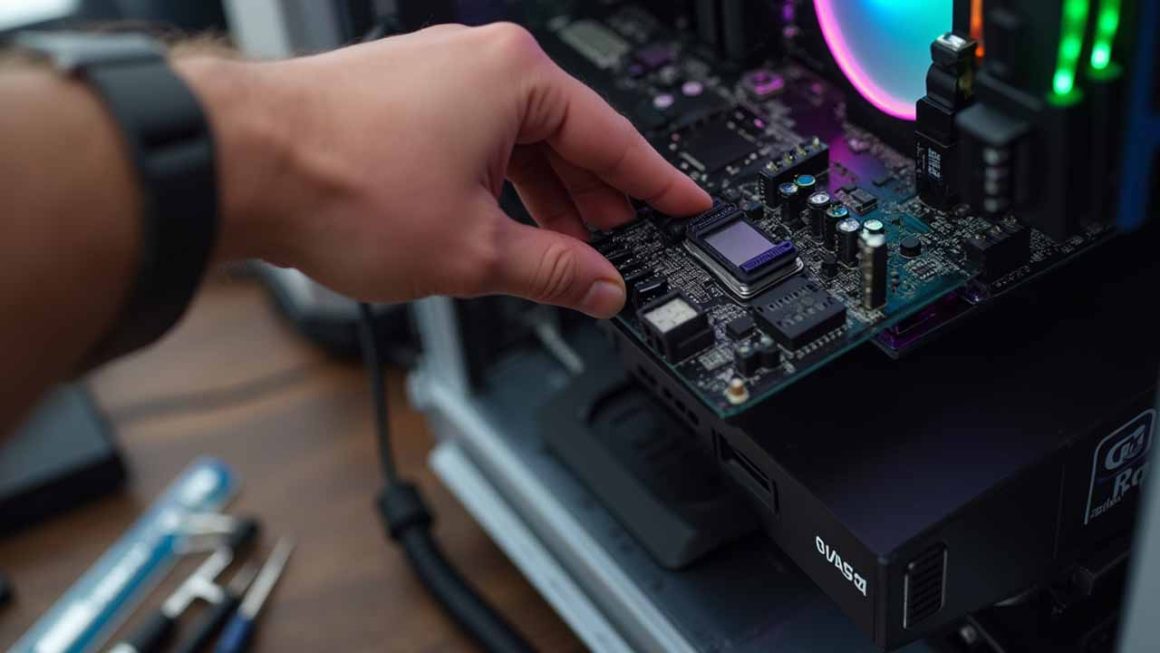
در مادربردهای جدیدتر Gigabyte، این پورت‌ها معمولاً در لبه پایینی مادربرد قرار دارند و با برچسب‌های مشخصی نشانه‌گذاری شده‌اند.

انواع سیم‌های کیس و عملکرد آن‌ها

برای اتصال صحیح سیم‌ها، ابتدا باید با انواع مختلف آن‌ها و عملکردشان آشنا شویم. در ادامه به بررسی دقیق هر یک از سیم‌های کیس می‌پردازیم:

سیم‌های پنل جلویی (Front Panel Connectors)

این سیم‌ها معمولاً به صورت دسته‌ای از کانکتورهای کوچک دوپین هستند:

1. Power SW (سوئیچ پاور):

  • وظیفه: روشن و خاموش کردن کامپیوتر
  • رنگ معمول: مشکی/سفید یا مشکی/قرمز
  • وع اتصال: دوپین، بدون جهت خاص (هر طرف می‌تواند وصل شود)

2. Reset SW (سوئیچ ریست):

  • وظیفه: راه‌اندازی مجدد سیستم
  • نگ معمول: مشکی/آبی یا مشکی/سبز
  • نوع اتصال: دوپین، بدون جهت خاص (هر طرف می‌تواند وصل شود)

Power LED (چراغ نشانگر پاور):

  • وظیفه: نمایش روشن بودن سیستم
  • رنگ معمول: مشکی/سبز یا مشکی/قرمز
  • نوع اتصال: دوپین یا سه‌پین، با جهت مشخص (مثبت و منفی)

HDD LED (چراغ نشانگر هارد دیسک):

  • وظیفه: نمایش فعالیت خواندن/نوشتن هارد دیسک
  • رنگ معمول: مشکی/قرمز یا مشکی/زرد
  • نوع اتصال: دوپین، با جهت مشخص (مثبت و منفی)

ابزار و وسایل مورد نیاز برای اتصال سیم های کیس به مادربرد Gigabyte

  1. پیچ‌گوشتی چهارسو: برای باز و بسته کردن پیچ‌های کیس و مادربرد
  2. چراغ قوه یا منبع نور: برای دیدن بهتر داخل کیس و شناسایی پورت‌ها
  3. دستکش ضد الکتریسیته ساکن (اختیاری): برای جلوگیری از آسیب به قطعات
  4. بست کابل یا نوار چسب: برای مدیریت و مرتب کردن کابل‌ها
  5. دفترچه راهنمای مادربرد: برای مراجعه به اطلاعات دقیق مربوط به مدل مادربرد شما

مراحل آماده‌سازی اولیه

  1. مطالعه دفترچه راهنما: قبل از شروع، بخش مربوط به اتصالات پنل جلویی در دفترچه راهنمای مادربرد Gigabyte خود را مطالعه کنید.
  2. شناسایی سیم‌ها: تمام سیم‌های موجود در کیس را شناسایی کرده و برچسب‌های آن‌ها را بخوانید.
  3. بررسی مادربرد: محل دقیق کانکتورهای مختلف روی مادربرد را شناسایی کنید.
  4. مدیریت کابل‌ها: قبل از اتصال، مسیر مناسب برای عبور کابل‌ها را برنامه‌ریزی کنید تا از پیچیدگی و گره خوردن آن‌ها جلوگیری شود.
  5. عکس گرفتن (اختیاری): اگر اولین بار است که این کار را انجام می‌دهید، می‌توانید از وضعیت فعلی کانکتورها عکس بگیرید تا در صورت نیاز بتوانید به آن مراجعه کنید.

راهنمای گام به گام اتصال سیم‌های کیس به مادربرد Gigabyte

اکنون که آماده‌سازی‌های لازم را انجام داده‌اید، می‌توانیم فرآیند اتصال سیم‌های کیس به مادربرد Gigabyte را گام به گام شروع کنیم.

اتصال سیم‌های پاور و ریست

1. پیدا کردن بلوک F_PANEL:

  • این بلوک معمولاً در گوشه پایین-راست مادربرد قرار دارد.
  • بر روی مادربرد یا در دفترچه راهنما، نقشه پین‌های آن را بیابید.

2. اتصال سیم Power SW:

  • سیم Power SW را که معمولاً با برچسب “POWER SW” یا “PW” مشخص شده، پیدا کنید.
  • این سیم را به پین‌های مشخص شده با “PWR” یا “PWRSW” روی F_PANEL متصل کنید.
  • جهت اتصال در این سیم مهم نیست و می‌تواند به هر دو صورت متصل شود.

3. اتصال سیم Reset SW:

  • سیم Reset SW را که معمولاً با برچسب “RESET SW” یا “RESET” مشخص شده، پیدا کنید.
  • این سیم را به پین‌های مشخص شده با “RESET” یا “RESSW” روی F_PANEL متصل کنید.
  • همانند سیم Power SW، جهت اتصال در این سیم نیز مهم نیست.

نکته مهم: در برخی از مادربردهای جدیدتر Gigabyte، یک کانکتور G-Connector وجود دارد که می‌توانید ابتدا تمام سیم‌ها را به آن متصل کرده و سپس کل مجموعه را یکجا به F_PANEL وصل کنید.

اتصال سیم‌های LED (پاور و هارد دیسک)

1. اتصال سیم Power LED:

  • سیم Power LED را که معمولاً با برچسب “POWER LED” یا “PWR_LED” مشخص شده، پیدا کنید.
  • این سیم می‌تواند دوپین یا سه‌پین باشد.
  • آن را به پین‌های مشخص شده با “PWR LED” روی F_PANEL متصل کنید.
  • در این سیم، جهت اتصال مهم است: سیم مثبت (معمولاً با رنگ روشن‌تر) باید به پین + و سیم منفی (معمولاً مشکی) باید به پین – متصل شود.

2. اتصال سیم HDD LED:

  • سیم HDD LED را که معمولاً با برچسب “HDD LED” مشخص شده، پیدا کنید.
  • این سیم دوپین است و به پین‌های مشخص شده با “HDD LED” روی F_PANEL متصل می‌شود.
  • همانند Power LED، در این سیم نیز جهت اتصال مهم است: سیم مثبت به پین + و سیم منفی به پین – متصل می‌شود.

3. اتصال سیم Speaker (در صورت وجود):

  • سیم Speaker را که معمولاً با برچسب “SPEAKER” مشخص شده، پیدا کنید.
  • این سیم معمولاً چهارپین است اما فقط دو پین آن استفاده می‌شود.
  • آن را به پین‌های مشخص شده با “SPEAKER” روی F_PANEL متصل کنید.

اتصال سیم‌های USB و صدا

1. اتصال سیم‌های صوتی پنل جلویی:

  • کانکتور HD Audio یا AC’97 را پیدا کنید.
  • محل F_AUDIO را روی مادربرد (معمولاً در لبه پایینی) پیدا کنید.
  • کانکتور را با توجه به شکاف راهنما در جهت صحیح قرار داده و به آرامی فشار دهید تا جا بیفتد.
  • اطمینان حاصل کنید که کانکتور کاملاً و محکم متصل شده باشد.

2. اتصال سیم‌های USB 2.0 پنل جلویی:

  • کانکتور USB 2.0 را پیدا کنید که معمولاً ۹ پین است.
  • محل F_USB1 یا F_USB2 را روی مادربرد پیدا کنید.
  • کانکتور را با توجه به شکاف راهنما در جهت صحیح قرار داده و به آرامی فشار دهید تا جا بیفتد.
  • توجه کنید که یکی از پین‌ها در کانکتور F_USB مسدود است تا از اتصال اشتباه جلوگیری شود.

3. اتصال سیم‌های USB 3.0/3.1/3.2 پنل جلویی:

  • کانکتور USB 3.0 را پیدا کنید که بزرگتر است و معمولاً ۱۹ یا ۲۰ پین دارد.
  • محل F_USB30 یا F_USB31 را روی مادربرد پیدا کنید که معمولاً با رنگ آبی مشخص شده است.
  • کانکتور را با دقت و در جهت صحیح قرار داده و با فشار یکنواخت آن را متصل کنید.
  • اطمینان حاصل کنید که کانکتور کاملاً در جای خود قرار گرفته و محکم شده باشد.

4. اتصال سیم‌های RGB/ARGB (در صورت وجود):

  • کانکتورهای RGB یا ARGB را پیدا کنید.
  • محل‌های RGB_LED یا LED_C1 را روی مادربرد پیدا کنید.
  • با توجه به نوع کانکتور (سه پین برای RGB و چهار پین برای ARGB)، آن‌ها را در محل مناسب متصل کنید.
  • دقت کنید که جهت اتصال این کانکتورها بسیار مهم است و اتصال اشتباه می‌تواند به LED‌ها آسیب برساند.

نتیجه گیری

اتصال صحیح سیم‌های کیس به مادربرد گیگابایت، گامی اساسی در ساخت یک کامپیوتر کارآمد است که با دقت در دفترچه راهنما و شناسایی درست کانکتورها امکان‌پذیر می‌شود. با رعایت نکات ایمنی و استفاده از روش‌های گام به گام ارائه شده، می‌توانید به راحتی تمام اتصالات از جمله F_PANEL، پورت‌های USB، کانکتورهای صوتی و RGB را به درستی برقرار کنید. تسلط بر این مهارت نه تنها در مونتاژ اولیه سیستم بلکه در عیب‌یابی و ارتقاء آینده کامپیوتر شما نیز بسیار کارآمد خواهد بود.

برای اطلاعات بیشتر می توانید مقاله بررسی مادربرد گیگابایت X870E AORUS MASTER را مطالعه کنید.

سلب‌ مسئولیت: تیم تحریریه‌ سخت‌افزارمگ در تهیه‌ محتوای رپورتاژ نقشی نداشته و مسئولیتی در قبال صحت آن ندارد.

برچسب‌ها: رپورتاژ آگهی

امتیاز: 5.0 از 5 (1 رای)
کمی صبر کنید...
تبلیغات
تبلیغات
سرخط خبرها:
  1. درخواست افزایش 100 درصدی تعرفه از سوی اپراتورها؛ تصمیم نهایی هنوز مشخص نیست (به‌روزرسانی: شوک قیمت در بسته یک گیگابایتی!)
  2. بنچمارک پردازنده Core 5 205H اینتل برای اولین بار در PassMark منتشر شد؛ عملکرد بهتر از Core i5 13420H
  3. افزایش قیمت کارت گرافیک RTX 5060 Ti 16GB انویدیا تا 144 درصد در ژاپن؛ قیمت RTX 5080 از 2400 دلار…
  4. تمجید بانک ملی از پیام‌رسان «بله»؛ این پلتفرم فراتر از یک ابزار ارتباطی است
  5. انویدیا RTX Spark پیش از عرضه از صدها بازی و فناوری‌های ضدتقلب پشتیبانی می‌کند

مطالب مرتبط ...

  • بهترین اس اس دی های بالارده 3

    بهترین اس اس دی های بالارده موجود در بازار

    Avatarتوسط واحد تبلیغات · 2 مهر 1399 · 2 مهر 1399

  • 0

    نگاهی به ویژگی‌های منحصر به فرد لپ‌تاپ Huawei MateBook X Pro

    Avatarتوسط متین پایدار · 26 دی 1398 · 26 دی 1398

  • معرفی نمایشگرهای سری T55 سامسونگ 0

    معرفی نمایشگرهای سری T55 سامسونگ – شماره یک منحنی‌ها

    Avatarتوسط واحد تبلیغات · 20 اسفند 1398 · 21 اسفند 1398

مطالب گوناگون از دینو

کدام داروها می‌توانند تحمل گرما را سخت‌تر کنند؟

10 فیلم فوق‌ العاده که به شما کمک می کند بچه ها را بهتر درک کنید

چگونه از نشخوار افکار منفی و تجربیات گذشته خودداری کنیم؟

دیدگاهتان را بنویسید لغو پاسخ

نشانی ایمیل شما منتشر نخواهد شد. بخش‌های موردنیاز علامت‌گذاری شده‌اند *

در صورتی که نظر شما حاوی ناسزا، عبارات توهین‌آمیز و تهدید بوده و در تضاد با قوانین فعلی کشور باشد از انتشار آن بدون حذف موارد ذکر شده، معذوریم.
شکلک‌ها (اموجی‌ها) را می‌توانید با کیبرد گوشی یا کیبرد مجازی ویندوز قرار دهید.
تصاویر نویسندگان دیدگاه از Gravatar گرفته می‌شود.

پربحث‌ترین‌ها

  • آیفون ۱۸ پرو مکس 2

    تماشا کنید: آیفون 18 پرو مکس تا چه اندازه ارزش خرید دارد؟

  • ادعای از کار انداختن استارلینک 1

    آیا ادعای دبیر شورای‌عالی فضای مجازی درباره از کار انداختن استارلینک واقعیت دارد؟

  • تحریم‌ها علیه گیمرهای ایرانی 1

    حاجی میرزایی: تحریم‌ها عامل اصلی دردسرهای گیمرهای ایرانی برای دسترسی به عناوین خارجی است

  • نابودسازی کابل‌های اینترنت 1

    مدیرمسئول روزنامه کیهان از پیشنهاد نابودسازی کابل‌های اینترنت در خلیج فارس حمایت می‌کند

آخرین بررسی‌ها

9.4

بررسی پاور GREEN GP1650B-EDGE پرچم‌دار ۱۶۵۰ واتی

9.7

بررسی حافظه اس‌اس‌دی SAMSUNG 9100 PRO 2TB

9.3

بررسی مادربرد X870 AORUS STEALTH ICE گیگابایت

8.8

تماشا کنید: بررسی گوشی گلکسی A17 4G سامسونگ؛ اقتصادی تازه‌نفس

8.8

بررسی لپ تاپ MSI Vector 16 HX - اژدهای همه‌فن‌حریف

آخرین مطالب دینو

همه‌چیز درباره زردچوبه: از خواص سلامتی تا خطرات مصرف این ادویه

در پایان سال 2019 گزارش شد که زردچوبه، ادویه‌ای…

  • نشستن ممکن است باعث کوچک‌شدن مغز شود

  • آموزش تخصصی ماساژ زیر نظر دکتر علیرضا موحدی

  • نشانه‌های پنهان افسردگی در کودکان که نباید نادیده بگیرید!

  • 5 نکته‌ که باید پیش از خرید مکمل‌ ها بدانید

  • مطلب بعدی عملکرد کارت گرافیک RTX 5080 با کمبود ROP حداکثر 11 درصد کاهش می‌یابد
  • مطلب قبلی Infinix از انرژی خورشیدی برای شارژکردن گوشی شما استفاده می‌کند!
  • آخرین مطالب
  • محبوب‌ترین مطالب
  • افزایش 100 درصدی تعرفه اینترنت

    درخواست افزایش 100 درصدی تعرفه از سوی اپراتورها؛ تصمیم نهایی هنوز مشخص نیست (به‌روزرسانی: شوک قیمت در بسته یک گیگابایتی!)

  • بنچمارک پردازنده Core 5 205H اینتل برای اولین بار در PassMark منتشر شد؛ عملکرد بهتر از Core i5 13420H

    بنچمارک پردازنده Core 5 205H اینتل برای اولین بار در PassMark منتشر شد؛ عملکرد بهتر از Core i5 13420H

  • افزایش قیمت کارت گرافیک RTX 5060 Ti 16GB انویدیا تا 144 درصد در ژاپن؛ قیمت RTX 5080 از 2400 دلار فراتر رفت

    افزایش قیمت کارت گرافیک RTX 5060 Ti 16GB انویدیا تا 144 درصد در ژاپن؛ قیمت RTX 5080 از 2400 دلار فراتر رفت

  • تمجید بانک ملی از پیام‌رسان بله

    تمجید بانک ملی از پیام‌رسان «بله»؛ این پلتفرم فراتر از یک ابزار ارتباطی است

  • انویدیا RTX Spark پیش از عرضه از صدها بازی و فناوری‌های ضدتقلب پشتیبانی می‌کند

    انویدیا RTX Spark پیش از عرضه از صدها بازی و فناوری‌های ضدتقلب پشتیبانی می‌کند

  • آیفون ۱۸ پرو مکس 2

    تماشا کنید: آیفون 18 پرو مکس تا چه اندازه ارزش خرید دارد؟

  • تحریم‌ها علیه گیمرهای ایرانی 1

    حاجی میرزایی: تحریم‌ها عامل اصلی دردسرهای گیمرهای ایرانی برای دسترسی به عناوین خارجی است

  • نابودسازی کابل‌های اینترنت 1

    مدیرمسئول روزنامه کیهان از پیشنهاد نابودسازی کابل‌های اینترنت در خلیج فارس حمایت می‌کند

  • ادعای از کار انداختن استارلینک 1

    آیا ادعای دبیر شورای‌عالی فضای مجازی درباره از کار انداختن استارلینک واقعیت دارد؟

  • واحد جدید ایکس باکس 0

    ایکس باکس پا از دنیای بازی فراتر می‌گذارد؛ تأسیس واحد جدید برای تولید فیلم و سریال

آخرین دیدگاه‌ها

  • Avatar
    رضا گفته است:
    تحریم بد نظرشون راجع به سرعت-کیفیت-ناپایداری فیلترنت چیه
  • Avatar
    حسیین گفته است:
    وقتی دشمن موجودیت ما را هدف بگیرد ما هم باید شاهرگ...
  • Avatar
    به تو چه گفته است:
    باز سامسونگ آپدیت به آپدیت یه چیز جدید برای ارائه داره...
  • Avatar
    کورش گفته است:
    بعد دو سال با یک زحمت پس انداز می کنی تا...
  • Avatar
    پلاک گفته است:
    اره واقعا سرچ کردن بعضی چیزها ادم رو داغون میکنه ...
  • Avatar
    حسام گفته است:
    سامسونگ خودشو میکشه تا ی آپدیت بده بعد اپل سریع آپدیت...
  • Avatar
    حمید گفته است:
    آقا سینا عالی. دم شما گرم
  • Avatar
    رضا گفته است:
    خیلی وقته از خانم نوربخش خبری کار نمیکنینا حواسمون هست
  • Avatar
    نصرت گفته است:
    برکناری علی ٱبادی وگرنه انقلاب قبض برق
  • Avatar
    HA55AN گفته است:
    اوکراین چند ساله با استارلینک با روسیه می جنگه. تکنولوژی فضایی...
راهنمای خرید لپ تاپ گیمینگ 471
راهنمای خرید و مشاوره هایلایت
راهنمای خرید لپ تاپ گیمینگ با بودجه های مختلف (دی 1404)
13 دی 1404
راهنمای خرید لپ تاپ با بودجه های مختلف 1,303
راهنمای خرید و مشاوره هایلایت
راهنمای خرید لپ تاپ با بودجه های مختلف (دی 1404)
10 دی 1404
راهنمای خرید مانیتور آذر 1404 70
راهنمای خرید و مشاوره
راهنمای خرید مانیتور با بهترین قیمت در بودجه‌های مختلف (دی 1404)
6 دی 1404
راهنمای خرید گوشی موبایل آذر 491
راهنمای خرید و مشاوره
راهنمای خرید گوشی موبایل بر اساس بودجه‌های مختلف (دی 1404)
5 دی 1404
7,767
راهنمای خرید و مشاوره سیستم پیشنهادی هایلایت
راهنمای خرید و مشاوره سیستم کامپیوتر با بودجه های مختلف (دی 1404)
3 دی 1404
راهنمای خرید و مشاوره هدفون و هدست با بودجه های مختلف (آبان 1404) 0
اخبار و مقالات راهنمای خرید و مشاوره هایلایت
راهنمای خرید و مشاوره هدفون و هدست با بودجه های مختلف (آبان 1404)
27 آبان 1404
  • سخت‌افزارمگ
  • درباره ما
  • تبلیغات
  • استخدام
سخت‌افزارمگ

© 2026 Sakhtafzarmag.Com. All Rights Reserved.

صفحه نخست » اخبار و مقالات » اتصال سیم های کیس به مادربرد Gigabyte

ورود

عضویت

رمزتان را گم کرده‌اید؟

عضویت | رمزتان را گم کرده‌اید؟
| بازگشت به ورود