موضوعات داغ
  • بتلفیلد 6
  • گوشی‌های سری گلکسی S26
  • آیفون 17 اپل
  • بازی GTA VI
  • گلکسی S25 FE
  • دینو
سخت افزار مگ
  • اخبار و مقالات
    • گوشی موبایل
      • لوازم جانبی موبایل
    • تبلت
    • لپ تاپ
    • دسکتاپ
      • مادربرد
      • پردازنده مرکزی
      • کارت گرافیک
      • تجهیزات ذخیره سازی
      • حافظه
      • صفحه نمایش
      • تجهیزات جانبی
    • تصویرگری دیجیتال
    • صوتی و تصویری
    • شبکه
    • نرم افزار و بازی
    • کالبدشکافی قطعات
    • مطالب گوناگون
  • بررسی
    • بررسی گوشی موبایل
    • بررسی تبلت
    • بررسی لپ تاپ
    • دسکتاپ
      • بررسی کولر و فن
      • بررسی مادربرد
      • بررسی کارت گرافیک
      • بررسی تجهیزات ذخیره سازی
      • بررسی حافظه
      • بررسی منبع تغذیه و کیس
      • بررسی تجهیزات جانبی
      • بررسی صفحه نمایش
    • بررسی تصویرگری دیجیتال
    • بررسی صوتی و تصویری
    • بررسی شبکه
    • بررسی نرم افزار و بازی
    • بررسی گوناگون
  • راهنمای خرید
    • سیستم پیشنهادی
  • لیست قیمت
    • گوشی موبایل
      • لیست قیمت روز گوشی‌های سامسونگ
      • لیست قیمت روز گوشی‌های شیائومی
      • لیست قیمت روز گوشی‌های هواوی
      • لیست قیمت روز گوشی های آنر
    • تبلت
    • لپ‌تاپ
    • قطعات کامپیوتر
      • لیست قیمت پردازنده
    • محصولات اپل
    • تجهیزات شبکه
    • لوازم خانگی
    • صوتی و تصویری
    • دوربین دیجیتال
    • تجهیزات بازی
    • خودرو
  • ویژه
    • مسابقات
    • نمایشگاه
تبلیغات
تبلیغات
تبلیغات

اخبار و مقالات / مطالب گوناگون

6 روش ساده برای افزایش سرعت مرورگر کروم

Avatarتوسط مهرانه راجعی ·14 آبان 140314 آبان 1403· 0

مرورگر گوگل کروم به خاطر رابط کاربری ساده و قابلیت‌های متنوع خود محبوب است. با این حال، این مرورگر به مصرف بالای حافظه معروف است و ممکن است پس از استفاده طولانی‌مدت، عملکرد آن کند شود. خوشبختانه، روش‌های ساده‌ای برای افزایش سرعت مرورگر کروم وجود دارد.

به‌روزرسانی مرورگر کروم

یکی از اولین اقداماتی که برای افزایش سرعت کروم باید انجام شود، بررسی وضعیت به‌روزرسانی مرورگر است. گوگل به‌طور مرتب به‌روزرسانی‌هایی منتشر می‌کند که شامل ویژگی‌های جدید، رفع اشکالات و بهبود امنیت است. به‌طور پیش‌فرض، کروم باید به صورت خودکار به‌روزرسانی شود، اما بررسی دستی این موضوع نیز مفید است، زیرا نسخه‌های قدیمی ممکن است منجر به کاهش سرعت و بروز مشکلات سازگاری و امنیتی شوند.

چگونه کروم را به‌روزرسانی کنیم؟

  • 1. مرورگر را در دستگاه خود باز کنید.
  • 2. روی سه نقطه عمودی در گوشه بالای سمت راست کلیک کنید تا منوی کروم باز شود.
  • 3. موس را روی گزینه «Help» برده و سپس روی «About Google Chrome» کلیک کنید.
  • 4. کروم به‌طور خودکار به‌روزرسانی‌ها را بررسی کرده و در صورت وجود، آن‌ها را نصب می‌کند.

بستن تب‌ها و افزونه‌های غیرضروری

بسیاری از کاربران در بستن تب‌های غیرضروری مرورگر در حین کار مشکل دارند. هر تب باز مقداری حافظه و منابع را مصرف می‌کند که منجر به کاهش سرعت عملکرد می‌شود. همین امر برای افزونه‌های مرورگر نیز صادق است. اگرچه افزونه‌ها عملکرد را بهبود می‌بخشند، تعداد زیاد آن‌ها می‌تواند کارایی کروم را تحت تأثیر قرار دهد.

هر برگه باز حافظه و منابع را مصرف می کند که منجر به عملکرد کند می شود. همین امر در مورد افزونه های مرورگر نیز صدق می کند. در حالی که آنها عملکرد را افزایش می دهند، بسیاری از آنها می توانند کارایی کروم را تحت فشار قرار دهند.

نکاتی برای مدیریت تب‌ها و افزونه‌ها

  • به‌طور منظم تب‌های باز را بررسی کرده و تب‌های غیرضروری را ببندید. برای دسترسی به صفحات مهم در آینده، می‌توان از بوکمارک استفاده کرد.
  • کروم امکان گروه‌بندی تب‌ها را فراهم می‌کند که می‌تواند به سازماندهی بهتر جریان کار کمک کند.
  • به منوی کروم در گوشه بالای سمت راست بروید، موس را روی «Extensions» برده و سپس «Manage Extensions» را انتخاب کنید. افزونه‌هایی که به‌طور مداوم استفاده نمی‌شوند، غیرفعال یا حذف کنید.
  • همچنین می‌توان از جایگزین‌های سبک‌تر برای تجربه مرور سریع‌تر استفاده کرد.

فعال‌سازی عملکرد ذخیره‌سازی حافظه

مرورگر کروم ویژگی «Memory Saver» را به عنوان یک دستیار خودکار برای مدیریت تب‌ها ارائه می‌دهد که با کاهش مصرف حافظه تب‌های غیرفعال، عملکرد مرورگر را بهبود می‌بخشد. با فعال کردن این ویژگی، حافظه تب‌هایی که در حال حاضر استفاده نمی‌شوند آزاد می‌شود و تب‌های فعال روان‌تر اجرا خواهند شد.

چگونه «Memory Saver» را فعال کنیم؟

1. منوی کروم را باز کرده و «Settings» را انتخاب کنید.2. به پایین اسکرول کرده و بخش «Performance» را پیدا کنید.3. گزینه «Memory Saver» را روشن کنید.

پیکربندی تنظیمات پیش‌بارگذاری

کروم از ویژگی پیش‌بارگذاری برای پیش‌بینی رفتار مرور کاربران استفاده و صفحات را که ممکن است بعداً بازدید شوند، پیش‌بارگذاری می‌کند. با بهینه‌سازی تنظیمات پیش‌بارگذاری، می‌توان سرعت مرورگر را افزایش داد.

توصیه می‌شود که تنظیمات پیش‌بارگذاری آزمایش شوند تا بهترین گزینه برای کاربر مشخص شود. در برخی موارد، خاموش کردن این ویژگی ممکن است به بهبود عملکرد کمک کند.

مدیریت فرآیندهای ناخواسته
6 روش ساده برای افزایش سرعت مرورگر کروم

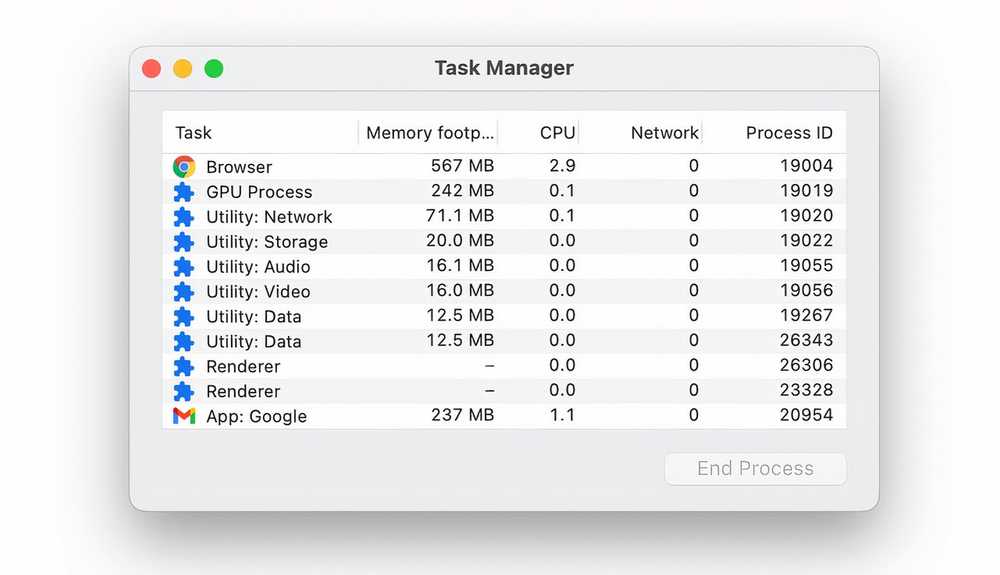
کروم به خاطر مصرف بالای حافظه و CPU شناخته شده است. این موضوع غالباً به دلیل وجود فرآیندهای ناخواسته در پس‌زمینه است که موجب کاهش عملکرد می‌شوند. بررسی و مدیریت منظم این فرآیندها می‌تواند به‌طور قابل‌توجهی سرعت مرورگر را افزایش دهد.

مدیریت فرآیندها در کروم

  • 1. منوی کروم را باز کرده و موس را روی «More Tools» ببرید.
  • 2. «Task Manager» را انتخاب کنید تا تمامی فرآیندهای فعال نمایش داده شوند.
  • 3. به دنبال فرآیندهایی باشید که CPU یا حافظه زیادی مصرف می‌کنند.
  • 4. در صورت شناسایی فرآیندهای ناخواسته، آن‌ها را انتخاب کرده و روی «End Process» کلیک کنید.

بازنشانی مرورگر
6 روش ساده برای افزایش سرعت مرورگر کروم

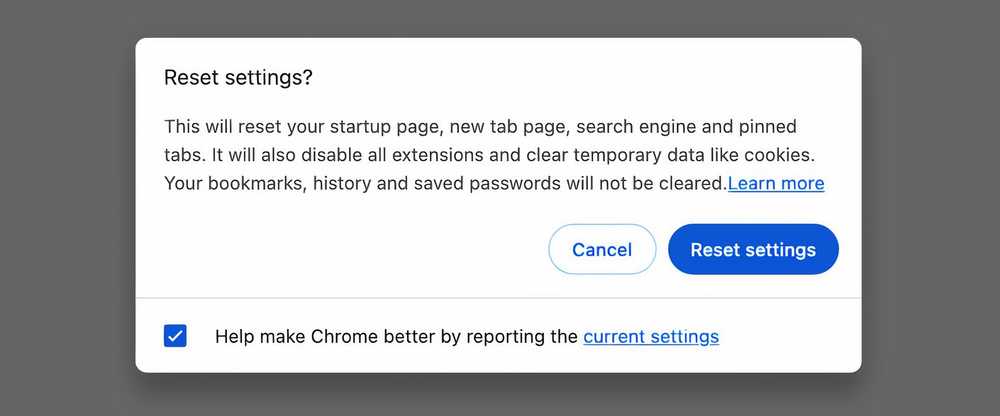
اگر تمامی روش‌های قبلی امتحان شده و هنوز مرورگر کروم کند است، ممکن است زمان آن رسیده باشد که مرورگر به حالت اولیه بازنشانی شود. این کار تنظیمات مرورگر را به حالت اولیه بازمی‌گرداند و پیکربندی‌های شخصی‌سازی شده را که ممکن است باعث بروز مشکلات شده باشند، حذف می‌کند. لازم به ذکر است که با بازنشانی کروم، تب‌های پین‌شده، صفحات شروع و دیگر تنظیمات شخصی‌سازی شده حذف خواهند شد، اما بوکمارک‌ها و گذرواژه‌های ذخیره شده باقی خواهند ماند.

چگونه کروم را بازنشانی کنیم؟

  • 1. منوی کروم را باز کرده و روی «Settings» کلیک کنید.
  • 2. به پایین اسکرول کرده و روی «Reset settings» کلیک کنید.
  • 3. گزینه «Restore settings to their original defaults» را انتخاب کنید.
  • 4. پنجره تأیید ظاهر می‌شود. برای ادامه، روی «Reset settings» کلیک کنید

در نهایت، کروم به‌حق پرطرفدارترین مرورگر با بیش از 60 درصد سهم بازار جهانی است. با رعایت این نکات ساده، می‌توان سرعت مرورگر کروم را به‌طور قابل‌توجهی بهبود بخشید، بهره‌وری را افزایش داد و جلسات مرور را لذت‌بخش‌تر کرد. هر یک از این روش‌ها از داخل کروم قابل انجام است و فقط چند ثانیه طول می‌کشد، که در درازمدت می‌تواند ساعت‌ها از ناامیدی جلوگیری کند.

  • 9 موردی که باید برای محافظت از خود در برابر کلاهبرداری‌ آنلاین رعایت کنید
  • پیش از حذف حساب فیسبوک، این 6 کار را انجام دهید
  • 6 روش برتر برای گرفتن اسکرین‌ شات در گوشی‌ های اندروید

برچسب‌ها: آموزش

امتیاز: 5.0 از 5 (2 رای)
کمی صبر کنید...
تبلیغات
تبلیغات
سرخط خبرها:
  1. بازگشت تدریجی ترافیک اینترنت ایران؛ تأیید بازیابی 78 درصد ظرفیت شبکه
  2. عصبانیت دانش‌آموزان از اختلال اینترنت در طول برگزاری امتحانات
  3. انقلاب هوش مصنوعی شروع شده؛ ChatGPT هنوز بهترین انتخاب است؟
  4. هشدار جدی پلیس فتا درباره بازنشر اخبار جعلی در اینترنت
  5. اطمینان‌بخشی دولت به صاحبان کسب‌وکارهای آنلاین؛ اینترنت قطع نمی‌شود

مطالب مرتبط ...

  • 0

    فست شارژ چیست و چگونه کار می‌کند؟ تشخیص اصل و تقلبی + نکات خرید

    Avatarتوسط علی سلطانیان · 14 فروردین 1403 · 16 فروردین 1403

  • چند روش مختلف باز کردن ترمینال ویندوز 11 1

    چند روش مختلف باز کردن ترمینال ویندوز 11 به همراه آموزش تصویری

    Avatarتوسط لیلا میرزاخان · 27 دی 1400 · 27 دی 1400

  • 21

    آموزش: چطور جلوی بروزرسانی های خودکار ویندوز 10 را بگیریم؟

    Avatarتوسط محمد یوسفی زاده · 1 آبان 1394 · 22 اسفند 1398

مطالب گوناگون از دینو

کدام داروها می‌توانند تحمل گرما را سخت‌تر کنند؟

10 فیلم فوق‌ العاده که به شما کمک می کند بچه ها را بهتر درک کنید

چگونه از نشخوار افکار منفی و تجربیات گذشته خودداری کنیم؟

دیدگاهتان را بنویسید لغو پاسخ

نشانی ایمیل شما منتشر نخواهد شد. بخش‌های موردنیاز علامت‌گذاری شده‌اند *

در صورتی که نظر شما حاوی ناسزا، عبارات توهین‌آمیز و تهدید بوده و در تضاد با قوانین فعلی کشور باشد از انتشار آن بدون حذف موارد ذکر شده، معذوریم.
شکلک‌ها (اموجی‌ها) را می‌توانید با کیبرد گوشی یا کیبرد مجازی ویندوز قرار دهید.
تصاویر نویسندگان دیدگاه از Gravatar گرفته می‌شود.

پربحث‌ترین‌ها

  • مجلس شورای اسلامی 3

    آیا مجلس پس از اتصال دوباره اینترنت، به دنبال استیضاح وزیر ارتباطات است؟

  • 1

    ابهام در دسترسی کاربران ایرانی به اسپاتیفای؛ آیا محدودیت‌ها کاهش پیدا کرده است؟

  • حافظه‌ های مدرن کامپیوتر زیر ذره‌بین؛ از ROM ،DRAM ،SRAM تا فلش 1

    حافظه‌ های مدرن کامپیوتر زیر ذره‌بین: از ROM ،DRAM ،SRAM تا Flash

  • رآی مثبت دولت به اینترنت پرو 1

    نماینده تندرو مجلس: دولت پزشکیان به اینترنت پرو رأی مثبت داد؛ اما علیه آن مصاحبه کرد

آخرین بررسی‌ها

9.7

بررسی حافظه اس‌اس‌دی SAMSUNG 9100 PRO 2TB

9.3

بررسی مادربرد X870 AORUS STEALTH ICE گیگابایت

8.8

تماشا کنید: بررسی گوشی گلکسی A17 4G سامسونگ؛ اقتصادی تازه‌نفس

8.8

بررسی لپ تاپ MSI Vector 16 HX - اژدهای همه‌فن‌حریف

9.6

تماشا کنید: بررسی Aorus FO27Q3 گیگابایت | بهترین مانیتور گیمینگ 2025؟

آخرین مطالب دینو

انقلاب‌های جهان: مهم‌ترین انقلاب‌های تاریخ که تاثیرات مهمی بر جهان داشتند!

کتاب‌های درسی تاریخ پر از صفحاتی است که انقلاب‌های…

  • حقایقی درباره پنتاگون که ممکن است شما را شگفت‌زده کند

  • 0 تا 100 اجرای روف گاردن در تهران | از طراحی اصولی تا نگهداری

  • 7 مورد از بهترین حرکات یوگا برای تسکین استرس

  • آزادی بیان چیست و چه اهمیتی در جامعه دارد؟

  • مطلب بعدی ردپای قابلیت 3D V-Cache در پردازنده های جدید AMD Threadripper 9000!
  • مطلب قبلی Linear Exchange چیست و چگونه می‌توان از آن کسب درآمد کرد؟
  • آخرین مطالب
  • محبوب‌ترین مطالب
  • بازگشت ترافیک اینترنت ایران

    بازگشت تدریجی ترافیک اینترنت ایران؛ تأیید بازیابی 78 درصد ظرفیت شبکه

  • اختلال اینترنت در امتحانات دانش‌آموزان

    عصبانیت دانش‌آموزان از اختلال اینترنت در طول برگزاری امتحانات

  • تصویر شاخص مقاله درباره رقابت هوش مصنوعی‌ها و جایگاه ChatGPT

    انقلاب هوش مصنوعی شروع شده؛ ChatGPT هنوز بهترین انتخاب است؟

  • مقابله با بازنشر اخبار جعلی

    هشدار جدی پلیس فتا درباره بازنشر اخبار جعلی در اینترنت

  • تأکید دولت: اینترنت قطع نمی‌شود

    اطمینان‌بخشی دولت به صاحبان کسب‌وکارهای آنلاین؛ اینترنت قطع نمی‌شود

  • مجلس شورای اسلامی 3

    آیا مجلس پس از اتصال دوباره اینترنت، به دنبال استیضاح وزیر ارتباطات است؟

  • 1

    ابهام در دسترسی کاربران ایرانی به اسپاتیفای؛ آیا محدودیت‌ها کاهش پیدا کرده است؟

  • دیتاسنتر 1

    ادعای مدیرعامل آسیاتک: اینترنت دیتاسنترها همچنان قطع است

  • حافظه‌ های مدرن کامپیوتر زیر ذره‌بین؛ از ROM ،DRAM ،SRAM تا فلش 1

    حافظه‌ های مدرن کامپیوتر زیر ذره‌بین: از ROM ،DRAM ،SRAM تا Flash

  • رآی مثبت دولت به اینترنت پرو 1

    نماینده تندرو مجلس: دولت پزشکیان به اینترنت پرو رأی مثبت داد؛ اما علیه آن مصاحبه کرد

آخرین دیدگاه‌ها

  • Avatar
    انویدا گفته است:
    باهوش ترین اسنبل کار ایران چهار راه کامپیوتر. وقتی رفت پردازنده...
  • Avatar
    شهراد گفته است:
    من شاید این فرمان را خریدم
  • Avatar
    Hamid گفته است:
    همین الان که کامنت میزارم اینترنت اختلال داره
  • Avatar
    حسین گرویی گفته است:
    نت مخابرات هیچ مشکلی نداره و دسترسی واقعا کامله!!
  • Avatar
    HA55AN گفته است:
    به جمهوری اسلامی ایران خوش آمدید
  • Avatar
    HA55AN گفته است:
    بله میتونی تمام سی پی یو هایی که با ۸ هزار...
  • Avatar
    امین عبدی نژاد گفته است:
    چند سال پیش قیمت مادربردهای H610 از 4 میلیون به 7...
  • Avatar
    امین عبدی نژاد گفته است:
    رسانه بنچفا محصولات فاطر رو بررسی کرده. خودشون میگن درجه 3...
  • Avatar
    امین عبدی نژاد گفته است:
    اگر فقط کمی از مشخصات فنی کیس اطلاعات داشتید، متوجه می‌شدید...
  • Avatar
    امین عبدی نژاد گفته است:
    اگر فاطر خط تولید داره، چرا هیچ عکس یا ویدیویی ازش...
راهنمای خرید لپ تاپ گیمینگ 471
راهنمای خرید و مشاوره هایلایت
راهنمای خرید لپ تاپ گیمینگ با بودجه های مختلف (دی 1404)
13 دی 1404
راهنمای خرید لپ تاپ با بودجه های مختلف 1,303
راهنمای خرید و مشاوره هایلایت
راهنمای خرید لپ تاپ با بودجه های مختلف (دی 1404)
10 دی 1404
راهنمای خرید مانیتور آذر 1404 70
راهنمای خرید و مشاوره
راهنمای خرید مانیتور با بهترین قیمت در بودجه‌های مختلف (دی 1404)
6 دی 1404
راهنمای خرید گوشی موبایل آذر 491
راهنمای خرید و مشاوره
راهنمای خرید گوشی موبایل بر اساس بودجه‌های مختلف (دی 1404)
5 دی 1404
7,765
راهنمای خرید و مشاوره سیستم پیشنهادی هایلایت
راهنمای خرید و مشاوره سیستم کامپیوتر با بودجه های مختلف (دی 1404)
3 دی 1404
راهنمای خرید و مشاوره هدفون و هدست با بودجه های مختلف (آبان 1404) 0
اخبار و مقالات راهنمای خرید و مشاوره هایلایت
راهنمای خرید و مشاوره هدفون و هدست با بودجه های مختلف (آبان 1404)
27 آبان 1404
  • سخت‌افزارمگ
  • درباره ما
  • تبلیغات
  • استخدام
سخت‌افزارمگ

© 2026 Sakhtafzarmag.Com. All Rights Reserved.

صفحه نخست » اخبار و مقالات » 6 روش ساده برای افزایش سرعت مرورگر کروم

ورود

عضویت

رمزتان را گم کرده‌اید؟

عضویت | رمزتان را گم کرده‌اید؟
| بازگشت به ورود