موضوعات داغ
  • بازی GTA VI
  • گلکسی S25 FE
  • گوشی‌های سری گلکسی S26
  • آیفون 17 اپل
  • بتلفیلد 6
  • دینو
سخت افزار مگ
  • اخبار و مقالات
    • گوشی موبایل
      • لوازم جانبی موبایل
    • تبلت
    • لپ تاپ
    • دسکتاپ
      • مادربرد
      • پردازنده مرکزی
      • کارت گرافیک
      • تجهیزات ذخیره سازی
      • حافظه
      • صفحه نمایش
      • تجهیزات جانبی
    • تصویرگری دیجیتال
    • صوتی و تصویری
    • شبکه
    • نرم افزار و بازی
    • کالبدشکافی قطعات
    • مطالب گوناگون
  • بررسی
    • بررسی گوشی موبایل
    • بررسی تبلت
    • بررسی لپ تاپ
    • دسکتاپ
      • بررسی کولر و فن
      • بررسی مادربرد
      • بررسی کارت گرافیک
      • بررسی تجهیزات ذخیره سازی
      • بررسی حافظه
      • بررسی منبع تغذیه و کیس
      • بررسی تجهیزات جانبی
      • بررسی صفحه نمایش
    • بررسی تصویرگری دیجیتال
    • بررسی صوتی و تصویری
    • بررسی شبکه
    • بررسی نرم افزار و بازی
    • بررسی گوناگون
  • راهنمای خرید
    • سیستم پیشنهادی
  • لیست قیمت
    • گوشی موبایل
      • لیست قیمت روز گوشی‌های سامسونگ
      • لیست قیمت روز گوشی‌های شیائومی
      • لیست قیمت روز گوشی‌های هواوی
      • لیست قیمت روز گوشی های آنر
    • تبلت
    • لپ‌تاپ
    • قطعات کامپیوتر
      • لیست قیمت پردازنده
    • محصولات اپل
    • تجهیزات شبکه
    • لوازم خانگی
    • صوتی و تصویری
    • دوربین دیجیتال
    • تجهیزات بازی
    • خودرو
  • ویژه
    • مسابقات
    • نمایشگاه
تبلیغات
تبلیغات
تبلیغات

اخبار و مقالات / نرم افزار و بازی

اتصال کنترلر پلی استیشن 5 به کامپیوتر

آموزش اتصال کنترلر پلی استیشن 5 به کامپیوتر شخصی

Avatarتوسط شاهین رفوئی ·9 بهمن 139912 بهمن 1399· 1

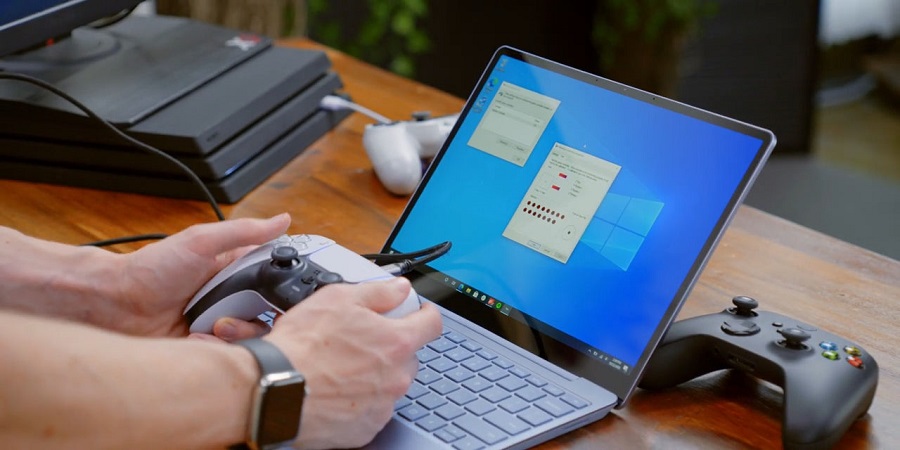
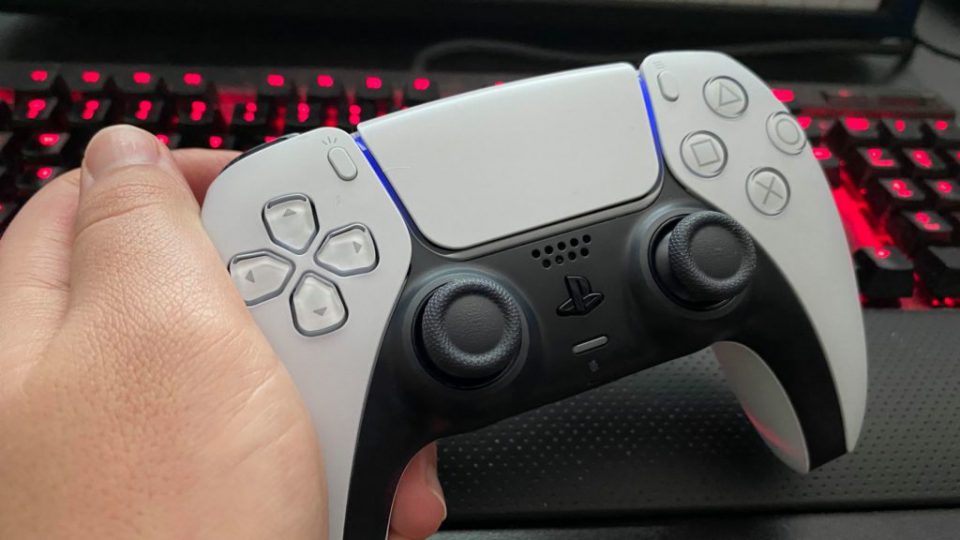
سونی در نسل جدید کنسول خود، کنترلرهای کاملا جدیدی را نیز معرفی کرد. DualSense نام کنترلر پلی استیشن 5 است که نسبت به قبل طراحی متفاوتی دارد و با ویژگی‌های جذابی همراه شده است. اگر چه اکثر کاربران PC ترجیح می‌دهند از موس و کیبورد برای بازی بر روی این پلتفرم استفاده کنند، اما تجربه بعضی بازی‌ها با کنترلر از نظر برخی کاربران بهتر است. خوشبختانه اتصال کنترلر پلی استیشن 5 به کامپیوتر شخصی کار نسبتا ساده‌ای است. اگر می‌خواهید از DualSense برای انجام بازی‌های مورد علاقه خود بر روی PC استفاده کنید، این مطلب را از دست ندهید.

سونی کنترلر DualSense را طوری طراحی کرده که به هر دو صورت باسیم و بیسیم به دستگاه متصل می‌شود. اگر کامپیوتر شما از بلوتوث پشتیبانی کند، می‌توانید این کنترلر را به صورت وایرلس نیز به آن وصل کنید. در غیر این صورت به یک کابل USB-C به USB-A نیاز خواهید داشت تا کنترلر را به صورت باسیم به PC خود متصل کنید. به یاد داشته باشید ماشه‌های انطباق پذیر که یکی از مهم‌‌ترین ویژگی‌های کنترلر پلی استیشن 5 است، هنگام اتصال به PC عمل نخواهد کرد و همچنین بازخوردها نیز در این صورت غیر فعال خواهند بود. با این حال برخی بازی‌ها نماد دکمه‌های کنترلر PS5 را به درستی به نمایش می‌گذارند.

Steam نیز با انتشار یک بروزرسانی کوچک، به کاربران اجازه می‌دهد چراغ LED تعبیه شده بر روی DualSense را شخصی سازی کنند. گیمر می‌تواند نور این چراغ رو فعال (پر نور)، غیر فعال یا فقط روشن (با نور کم) کند. لازم به ذکر است در حال حاضر جک هدفون DualSense از PC پشتیبانی نمی‌کند بنابراین باید هدفون خود را مستقیما به PC وصل کنید.
اتصال کنترلر DualSense پلی استیشن 5 به PC از طریق استیم

اتصال کنترلر DualSense پلی استیشن 5 به PC از طریق استیم

محبوب‎‌ترین فروشگاه ناشر بازی برای پلتفرم PC بدون شک استیم است که نیازی به معرفی ندارد. استیم به PC گیمرها اجازه می‌دهد از کنترلر دوال سنس برای اجرای بازی‌ها استفاده کنند. برای این کار ابتدا لازم است Steam را اجرا کنید و از گوشه سمت چپ بالا به مسیر Steam > Settings > Controller > General Controller Settings بروید. اکنون کنترلر DualSense را به PC از طریق سیم یا بیسیم( در ادامه نحوه اتصال از طریق بلوتوث توضیح داده شده) متصل کنید.

پس از اتصال، استیم کنترلر متصل شده را شناسایی می‌کند و احتمالا پیکربندی آن را به شما پیشنهاد کند. در غیر این صورت بر روی دستگاه کلیک کرده و Define Layout را انتخاب کنید. در اینجا شما می توانید دکمه‌ها را برنامه ریزی کنید. تاچ پد کنترلر می‌تواند به عنوان یک دکمه برنامه ریزی شود. اما مطمئن شوید که ماشه‌ها (دکمه‌های L2 و R2) به عنوان یک ورودی آنالوگ برنامه ریزی شده باشند نه به عنوان یک دکمه. پس از انجام پیکربندی، تنظیمات را ذخیره و نامی برای کنترلر مانند DualSense انتخاب کنید.

مطمئن شوید که انتخاب کنید یک کنترلر PS4 است. در این صورت می‌توانید دکمه های پلی استیشن را در بازی های پشتیبانی شده در اختیار داشته باشید. در نهایت، از منوی تنظیمات کنترلر Generic Gamepad Configuration Support و PlayStation Configuration Support را فعال کنید. این کار با زدن تیک مربع کنار هر گزینه انجام می‌شود. اکنون کنترلر پلی استیشن 5 قابل استفاده بر روی بازی‌های شما در استیم خواهد بود.

اتصال کنترلر پلی استیشن 5 به کامپیوتر از طریق USB

اتصال کنترلر پلی استیشن 5 به کامپیوتر از طریق USB

در این روش لازم است یک کابل USB-C به USB-A در اختیار داشته باشید. کنترلر دوال سنس از پورت USB-C برخوردار است و بر خلاف DualShock 4 از پورت میکرو USB بهره مند نیست. اتصال با این روش بسیار ساده است. از طریق کابل، کنترلر را به PC متصل کنید. ویندوز به طور خودکار کنترلر را شناسایی خواهد کرد. در صورتی که کیس شما از پورت USB-C مجزا برخوردار باشد، می‌توانید این کار را از طریق کابل USB-C به USB-C نیز انجام دهید.
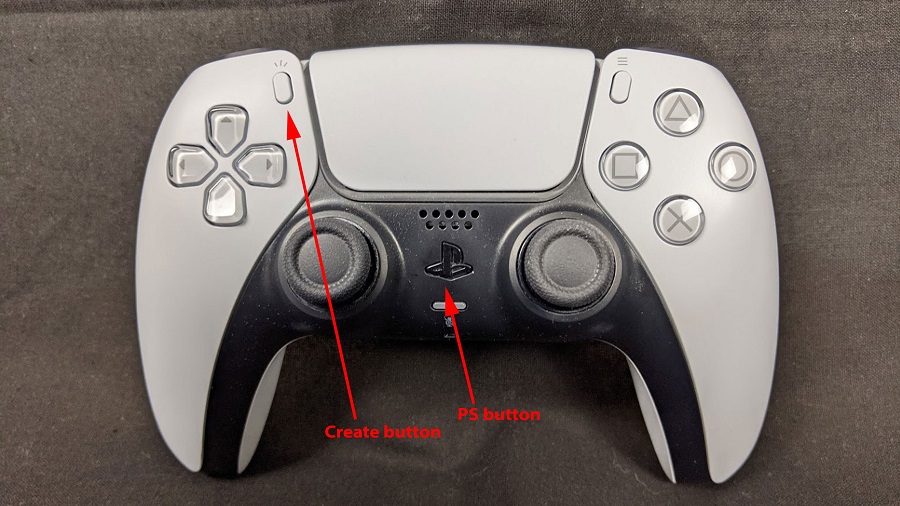
اتصال کنترلر PS5 به کامپیوتر از طریق بلوتوث

اتصال کنترلر PS5 به کامپیوتر از طریق بلوتوث

سونی امکان اتصال DualSense به PC به صورت بیسیم و با کمک بلوتوث را نیز فراهم کرده است. کاربرانی که می‌خواهند از کابل رهایی پیدا کنند و PC یا لپ تاپ آنها از بلوتوث پشتیبانی می‌کند یا دانگل بلوتوث دارند می‌توانند این کار را انجام دهند. برای این کار حین فعال بودن بلوتوث سیستم، کافیست دکمه مرکزی PS و دکمه Creat را به مدت سه ثانیه نگه دارید تا چراغ کنترلر به حالت چشمک زن درآید. اکنون باید تنظیمات بلوتوث بلوتوث را بر روی PC باز کرده و روی قسمت بلوتوث کلیک کرده و سپس گزینه Wireless Controller را انتخاب کنید. در صورتی که از شما کدی برای جفت سازی درخواست شد، 0000 را تایپ کنید. حالا کنترلر پلی استیشن 5 شما به صورت وایرلس و از طریق بلوتوث به PC متصل است.

بیشتر بخوانید: پتنت جدید سونی به کنسول دو گرافیکه اشاره دارد – پلی استیشن 5 پرو در راه است؟

برچسب‌ها: آموزش, پلی استیشن 5

امتیاز: 4.6 از 5 (9 رای)
کمی صبر کنید...
تبلیغات
تبلیغات
سرخط خبرها:
  1. کانادا، ساترا و کمیته فیلترینگ ایران را تحریم کرد
  2. شیائومی چگونه از یک برند موبایل به اکوسیستم بزرگ فناوری تبدیل شد؟
  3. تقاضای هوش مصنوعی قیمت ویفرهای سیلیکونی را 40 درصد افزایش می‌دهد
  4.  خرید سرور HP؛ راهنمای انتخاب نسل و کانفیگ + 7 اشتباه پرهزینه
  5. قدرت کنسول XBOX Helix حدود 40 درصد بیشتر از PS6 خواهد بود

مطالب مرتبط ...

  • آموزش برنامه Lossless Scaling؛ فعال‌سازی سوپر رزولوشن و فریم جنریشین در تمامی بازی‌ها 2

    آموزش برنامه Lossless Scaling؛ فعال‌سازی سوپر رزولوشن و فریم جنریشین در تمامی بازی‌ها

    Avatarتوسط نیما خردمند · 8 فروردین 1404 · 10 فروردین 1404

  • لرزشگیر تصویر چیست 1

    لرزشگیر تصویر چیست؟ تفاوت میان OIS، EIS و HIS در چه چیزی است؟

    Avatarتوسط سیمین نوربخش · 12 اسفند 1398 · 15 اسفند 1398

  • 1

    آموزش ورود به حالت Safe Mode در گوشی های اندرویدی

    Avatarتوسط وب سایت سخت افزار · 27 مرداد 1395 · 27 مرداد 1395

مطالب گوناگون از دینو

کدام داروها می‌توانند تحمل گرما را سخت‌تر کنند؟

10 فیلم فوق‌ العاده که به شما کمک می کند بچه ها را بهتر درک کنید

چگونه از نشخوار افکار منفی و تجربیات گذشته خودداری کنیم؟

یک دیدگاه

  • دیدگاه1
  1. Avatar whats گفت:
    10 بهمن 1399 در 6:50 ق.ظ

    بلوتوث و هدفون بیسیم از روی دسته سالهاست رو کنترلر xbox ساپورت میشن و نسخه جدید هم USB-C داره
    دانگلش هم تا ۴ یا ۸ دسته ساپورت میکنه مثل سونی طماع نیست که واسه هردسته یه دانگل بخواد

    پاسخ

دیدگاهتان را بنویسید لغو پاسخ

نشانی ایمیل شما منتشر نخواهد شد. بخش‌های موردنیاز علامت‌گذاری شده‌اند *

در صورتی که نظر شما حاوی ناسزا، عبارات توهین‌آمیز و تهدید بوده و در تضاد با قوانین فعلی کشور باشد از انتشار آن بدون حذف موارد ذکر شده، معذوریم.
شکلک‌ها (اموجی‌ها) را می‌توانید با کیبرد گوشی یا کیبرد مجازی ویندوز قرار دهید.
تصاویر نویسندگان دیدگاه از Gravatar گرفته می‌شود.

پربحث‌ترین‌ها

  • آموزش هوش مصنوعی در ایران 1

    آموزش هوش مصنوعی به 200 هزار معلم؛ گامی مسئولانه به سوی تحول آموزش در ایران

  • تراشه A20 Pro ادعای افزایش 40 درصدی عملکرد گرافیکی اپل نسبت به A19 Pro را پشت سر گذاشت 1

    تراشه A20 Pro ادعای افزایش 40 درصدی عملکرد گرافیکی اپل نسبت به A19 Pro را پشت سر گذاشت

  • شیائومی 18 پرو و 18 پرو مکس با تراشه‌ اسنپدراگون 8 الیت اکستریم و نمایشگرهای حفظ حریم خصوصی رونمایی شدند 1

    شیائومی 18 پرو و 18 پرو مکس با تراشه‌ اسنپدراگون 8 الیت اکستریم و نمایشگرهای حفظ حریم خصوصی رونمایی شدند

  • اولین بلاک‌چین عمومی ایران 0

    رونمایی از نخستین بلاک‌چین عمومی و غیرقابل‌ تحریم ایران؛ پایان عصر فریز شدن دارایی‌های دیجیتال؟

آخرین بررسی‌ها

9.4

بررسی پاور GREEN GP1650B-EDGE پرچم‌دار ۱۶۵۰ واتی

9.7

بررسی حافظه اس‌اس‌دی SAMSUNG 9100 PRO 2TB

9.3

بررسی مادربرد X870 AORUS STEALTH ICE گیگابایت

8.8

تماشا کنید: بررسی گوشی گلکسی A17 4G سامسونگ؛ اقتصادی تازه‌نفس

8.8

بررسی لپ تاپ MSI Vector 16 HX - اژدهای همه‌فن‌حریف

آخرین مطالب دینو

همه‌چیز درباره زردچوبه: از خواص سلامتی تا خطرات مصرف این ادویه

در پایان سال 2019 گزارش شد که زردچوبه، ادویه‌ای…

  • نشستن ممکن است باعث کوچک‌شدن مغز شود

  • آموزش تخصصی ماساژ زیر نظر دکتر علیرضا موحدی

  • نشانه‌های پنهان افسردگی در کودکان که نباید نادیده بگیرید!

  • 5 نکته‌ که باید پیش از خرید مکمل‌ ها بدانید

  • مطلب بعدی آغاز سومین دوره جشنواره فریلنسرهای ایران – فرصت ثبت‌نام را از دست ندهید
  • مطلب قبلی بررسی لپتاپ MSI Modern 14 A10M-848XIR
  • آخرین مطالب
  • محبوب‌ترین مطالب
  • تحریم ساترا و کمیته فیلترینگ توسط کانادا

    کانادا، ساترا و کمیته فیلترینگ ایران را تحریم کرد

  • شیائومی چگونه از یک برند موبایل به اکوسیستم بزرگ فناوری تبدیل شد؟

    شیائومی چگونه از یک برند موبایل به اکوسیستم بزرگ فناوری تبدیل شد؟

  • تقاضای هوش مصنوعی قیمت ویفرهای سیلیکونی را 40 درصد افزایش می‌دهد

    تقاضای هوش مصنوعی قیمت ویفرهای سیلیکونی را 40 درصد افزایش می‌دهد

  • خرید سرور HP

     خرید سرور HP؛ راهنمای انتخاب نسل و کانفیگ + 7 اشتباه پرهزینه

  • قدرت کنسول XBOX Helix حدود 40 درصد بیشتر از PS6 خواهد بود

    قدرت کنسول XBOX Helix حدود 40 درصد بیشتر از PS6 خواهد بود

  • آموزش هوش مصنوعی در ایران 1

    آموزش هوش مصنوعی به 200 هزار معلم؛ گامی مسئولانه به سوی تحول آموزش در ایران

  • تراشه A20 Pro ادعای افزایش 40 درصدی عملکرد گرافیکی اپل نسبت به A19 Pro را پشت سر گذاشت 1

    تراشه A20 Pro ادعای افزایش 40 درصدی عملکرد گرافیکی اپل نسبت به A19 Pro را پشت سر گذاشت

  • شیائومی 18 پرو و 18 پرو مکس با تراشه‌ اسنپدراگون 8 الیت اکستریم و نمایشگرهای حفظ حریم خصوصی رونمایی شدند 1

    شیائومی 18 پرو و 18 پرو مکس با تراشه‌ اسنپدراگون 8 الیت اکستریم و نمایشگرهای حفظ حریم خصوصی رونمایی شدند

  • اولین بلاک‌چین عمومی ایران 0

    رونمایی از نخستین بلاک‌چین عمومی و غیرقابل‌ تحریم ایران؛ پایان عصر فریز شدن دارایی‌های دیجیتال؟

  • تحریم ساترا و کمیته فیلترینگ توسط کانادا 0

    کانادا، ساترا و کمیته فیلترینگ ایران را تحریم کرد

آخرین دیدگاه‌ها

  • Avatar
    مهرابی گفته است:
    خدمات بسیار داغون و آشغالی داره. بسته رو بدون اینکه به...
  • Avatar
    Aladar2024 گفته است:
    ایول.
  • Avatar
    مریم گفته است:
    لطفاً پوشش و پرداختن به اخبار داخلی را پررنگ‌تر کنید و...
  • Avatar
    سپهر گلمکانی گفته است:
    بله؛ شاید بتونی روی تنظیمات High حدود 40-50 فریم بگیری. از...
  • Avatar
    بهنام رحیمی گفته است:
    یعنی gta v رو میتونه اجرا کنه؟
  • Avatar
    گلس استور گفته است:
    قبل از نصب گلس، صفحه را با نور چراغ‌قوه از زاویه...
  • Avatar
    اسلش گفته است:
    تا حالا وسترن همجین کاری نکرده اگرم کرده باشه توی رده...
  • Avatar
    م÷ گفته است:
    من کلی از این سرویس استفاده کردم واقعا حیف شد. سایتی...
  • Avatar
    یه گیمر خدا زده ایرانی گفته است:
    بنظر من گیم رو ببوسید بزارید کنار از الان برید پاک...
  • Avatar
    غزاله گفته است:
    وای حاجی اسمم رو با فامیلیم رو سرچ کردم عکس شناس...
راهنمای خرید لپ تاپ گیمینگ 471
راهنمای خرید و مشاوره هایلایت
راهنمای خرید لپ تاپ گیمینگ با بودجه های مختلف (دی 1404)
13 دی 1404
راهنمای خرید لپ تاپ با بودجه های مختلف 1,303
راهنمای خرید و مشاوره هایلایت
راهنمای خرید لپ تاپ با بودجه های مختلف (دی 1404)
10 دی 1404
راهنمای خرید مانیتور آذر 1404 70
راهنمای خرید و مشاوره
راهنمای خرید مانیتور با بهترین قیمت در بودجه‌های مختلف (دی 1404)
6 دی 1404
راهنمای خرید گوشی موبایل آذر 491
راهنمای خرید و مشاوره
راهنمای خرید گوشی موبایل بر اساس بودجه‌های مختلف (دی 1404)
5 دی 1404
7,767
راهنمای خرید و مشاوره سیستم پیشنهادی هایلایت
راهنمای خرید و مشاوره سیستم کامپیوتر با بودجه های مختلف (دی 1404)
3 دی 1404
راهنمای خرید و مشاوره هدفون و هدست با بودجه های مختلف (آبان 1404) 0
اخبار و مقالات راهنمای خرید و مشاوره هایلایت
راهنمای خرید و مشاوره هدفون و هدست با بودجه های مختلف (آبان 1404)
27 آبان 1404
  • سخت‌افزارمگ
  • درباره ما
  • تبلیغات
  • استخدام
سخت‌افزارمگ

© 2026 Sakhtafzarmag.Com. All Rights Reserved.

صفحه نخست » اخبار و مقالات » نرم افزار و بازی » آموزش اتصال کنترلر پلی استیشن 5 به کامپیوتر شخصی

ورود

عضویت

رمزتان را گم کرده‌اید؟

عضویت | رمزتان را گم کرده‌اید؟
| بازگشت به ورود