موضوعات داغ
  • بتلفیلد 6
  • گوشی‌های سری گلکسی S26
  • آیفون 17 اپل
  • بازی GTA VI
  • گلکسی S25 FE
  • دینو
سخت افزار مگ
  • اخبار و مقالات
    • گوشی موبایل
      • لوازم جانبی موبایل
    • تبلت
    • لپ تاپ
    • دسکتاپ
      • مادربرد
      • پردازنده مرکزی
      • کارت گرافیک
      • تجهیزات ذخیره سازی
      • حافظه
      • صفحه نمایش
      • تجهیزات جانبی
    • تصویرگری دیجیتال
    • صوتی و تصویری
    • شبکه
    • نرم افزار و بازی
    • کالبدشکافی قطعات
    • مطالب گوناگون
  • بررسی
    • بررسی گوشی موبایل
    • بررسی تبلت
    • بررسی لپ تاپ
    • دسکتاپ
      • بررسی کولر و فن
      • بررسی مادربرد
      • بررسی کارت گرافیک
      • بررسی تجهیزات ذخیره سازی
      • بررسی حافظه
      • بررسی منبع تغذیه و کیس
      • بررسی تجهیزات جانبی
      • بررسی صفحه نمایش
    • بررسی تصویرگری دیجیتال
    • بررسی صوتی و تصویری
    • بررسی شبکه
    • بررسی نرم افزار و بازی
    • بررسی گوناگون
  • راهنمای خرید
    • سیستم پیشنهادی
  • لیست قیمت
    • گوشی موبایل
      • لیست قیمت روز گوشی‌های سامسونگ
      • لیست قیمت روز گوشی‌های شیائومی
      • لیست قیمت روز گوشی‌های هواوی
      • لیست قیمت روز گوشی های آنر
    • تبلت
    • لپ‌تاپ
    • قطعات کامپیوتر
      • لیست قیمت پردازنده
    • محصولات اپل
    • تجهیزات شبکه
    • لوازم خانگی
    • صوتی و تصویری
    • دوربین دیجیتال
    • تجهیزات بازی
    • خودرو
  • ویژه
    • مسابقات
    • نمایشگاه
تبلیغات
تبلیغات
تبلیغات

مطالب گوناگون

آموزش ساده: چگونه آمار کاربران متصل به شبکه Wi-Fi خود را درآوریم؟!

Avatarتوسط سعید شکروی ·3 دی 13933 دی 1393· 21

تا کنون برایتان پیش آمده که احساس کنید اتصال Wi-Fi منزل یا محل کارتان مورد سوء استفاده قرار گرفته و فرد یا افرادی بدون آگاهی شما به آن متصل شده باشند؟ به عنوان مثال متوجه می شوید که پهنای باند شبکه بسیار سریع ته می کشد و می خواهید ببینید که آیا واقعا اتصالی غیر از آنهایی که می شناسید در شبکه Wi-Fi شما وجود دارد یا خیر. خوشبختانه نرم افزار Who Is On My WiFi دقیقا به همین منظور ساخته شده و مراحل ردیابی را بسیار ساده می سازد. اگر دوست دارید با این برنامه بیشتر آشنا شوید با ما همراه باشید با این برنامه کاربردی. می توانید این برنامه را از بخش پیوست مطلب دانلود کنید.

گام اول
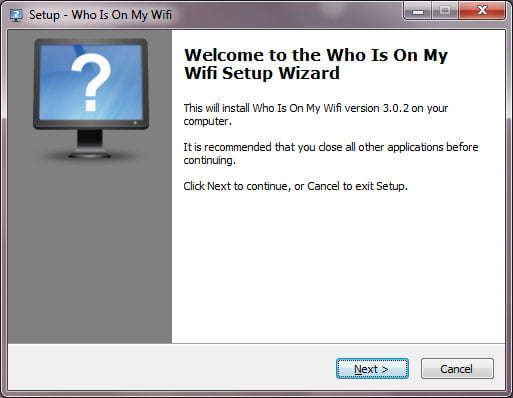
 فایل نصب یا setup برنامه را دریافت نموده و آن را بر روی سیستم خود نصب نمایید. مراحل نصب پیچیدگی خاصی ندارد.


گام دوم

پس از نصب برنامه، آیکون آن روی دسکتاپ ظاهر می شود. در حالی که به شبکه Wi-Fi خود متصل هستید، وارد برنامه شوید.


گام سوم
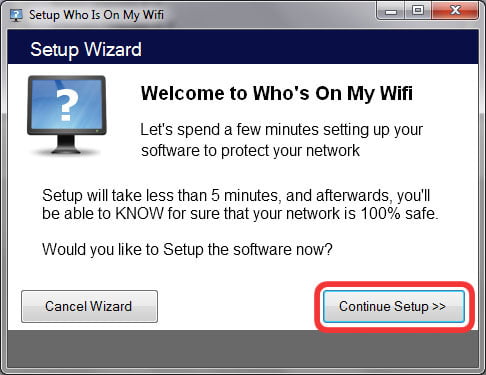
 در اولین ورود به برنامه، راهنما یا ویزاردی (Wizard) ظاهر می شود که با راهنمایی کاربر قصد دارد اسکن اولیه شبکه را آسان تر سازد. بر روی “Continue setup” کلیک کنید.


گام چهارم
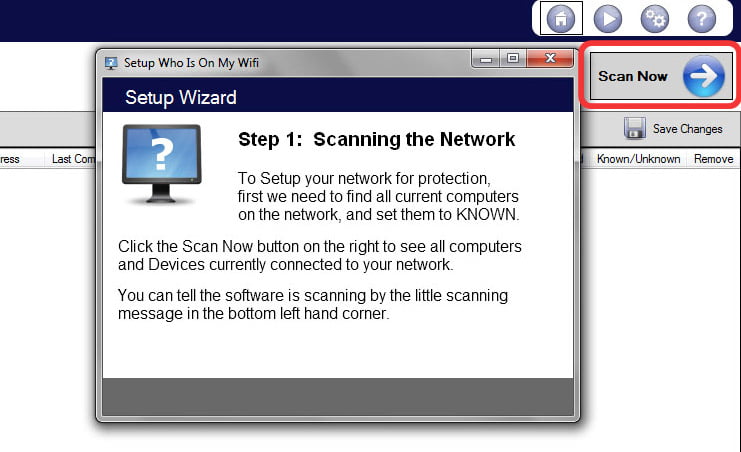
 در این مرحله ویزارد از شما می خواهد که بر روی دکمه Scan Now کلیک نمایید. بعد ها هر زمان که قصد اجرای اسکن مجدد را داشتید، کافی است بر روی این دکمه کلیک نمایید.


گام پنجم
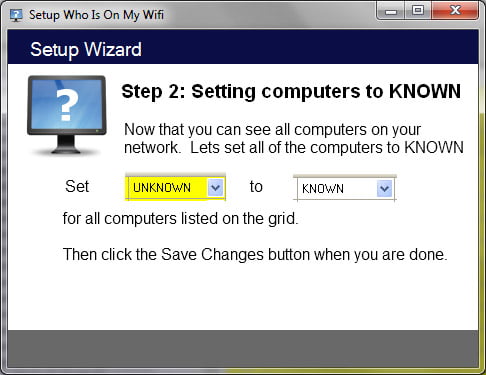
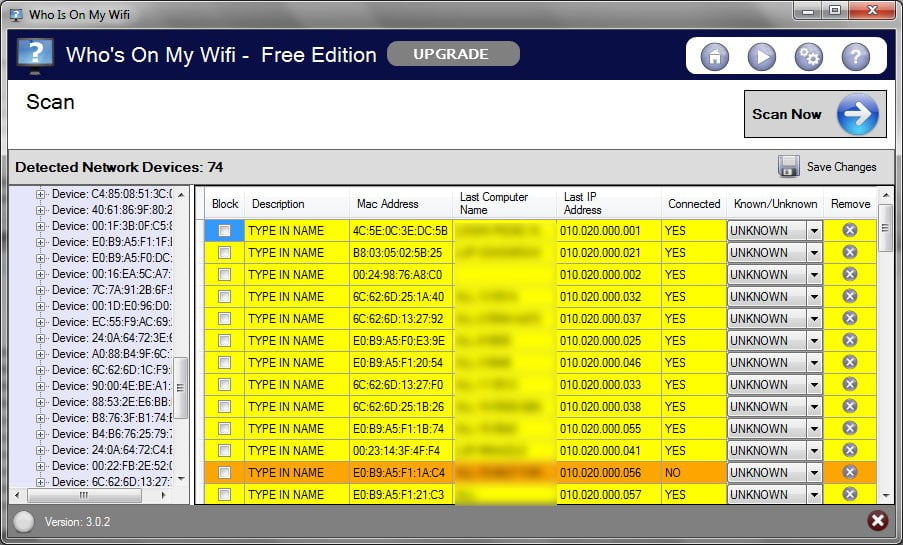
 بسیار خوب، با پایان اسکن تمامی اتصال های حاضر در شبکه Wi-Fi در برنامه ظاهر می شوند. در ستون Computer Name نام کامپیوتر یا دستگاه متصل شده و در ستون MAC Address آدرس کارت شبکه یا MAC آن دستگاه را می بینید. پنجره ویزارد را ببندید و در ستون Known/Unknown دستگاه هایی را که می شناسید به Known تغییر وضعیت داده و بر روی آیکون Save Changes در پایین دکمه Scan Now کلیک نمایید تا در اسکن بعدی، سیستم هایی که می شناسید دوباره ظاهر نشوند. اگر در مورد سیستمی تردید دارید، می توانید آدرس MAC آن را بررسی نمایید. در ویندوز کافی است وارد Command Prompt شده و دستور getmac /v را اجرا کنید. در سیستم عامل اندروید نیز در بخش Settings وارد تنظیمات Wi-Fi شده و از ناحیه منوهای آن، Advancced را انتخاب کنید. در انتهای لیست MAC Address را خواهید یافت.


نرم افزار Who Is On My WiFi

برچسب‌ها: آموزش, رابط بی سیم, شبکه, شبکه بی سیم

امتیاز: 5.0 از 5 (2 رای)
کمی صبر کنید...
تبلیغات
تبلیغات
سرخط خبرها:
  1. آغاز تولید انبوه میکرون 9650؛ نخستین SSD مبتنی بر PCIe Gen6 با سرعت 28 گیگابایت‌برثانیه
  2. افشای زودهنگام طراحی آیفون 17e؛ ویدیویی جنجالی پیش از معرفی
  3. گلکسی A37 و گلکسی A57 در آستانه معرفی؛ جزئیات فنی فاش شد
  4. اولین گزارش اسپیدتست در سال 2026؛ قطعی‌ها بی‌اثر بر رتبه جهانی اینترنت ایران!
  5. موتورولا با موج جام جهانی 2026 بازمی‌گردد؛ دو گوشی ویژه FIFA در راه است

مطالب مرتبط ...

  • 2

    با قابلیت‌های جالب و منحصربه‌فرد محصولات شبکه ایسوس آشنا شوید

    Avatarتوسط امیرحسین آریایی · 30 بهمن 1397 · 30 بهمن 1397

  • 3

    معرفی برنامه هایی برای ویرایش فایل های PDF

    Avatarتوسط مهتا مجدی · 30 اردیبهشت 1397 · 22 اسفند 1398

  • آموزش رمز گذاری روی مرورگر کروم و اج در ویندوز 10 0

    آموزش رمز گذاری روی مرورگر کروم و اج در ویندوز 10

    Avatarتوسط محمد کرماجانی · 22 تیر 1400 · 21 تیر 1400

مطالب گوناگون از دینو

کدام داروها می‌توانند تحمل گرما را سخت‌تر کنند؟

10 فیلم فوق‌ العاده که به شما کمک می کند بچه ها را بهتر درک کنید

چگونه از نشخوار افکار منفی و تجربیات گذشته خودداری کنیم؟

21 دیدگاه

  • دیدگاه21
  1. Avatar سعید شکروی گفت:
    20 مرداد 1395 در 5:23 ق.ظ

    دوست عزیز برنامه را حذف و مجدد نصب کنید.

    پاسخ
  2. Avatar damoon گفت:
    14 مرداد 1395 در 9:35 ب.ظ

    سلام.میخاستم بدونم چرا من بعد از نصب نرم افزار who is on my wifi و ریجستر کردن اون هر چی سرچ می کنم فقط مودم و وایرلس لپ تاپ خودمو میشناسه؟بقیه وای فای های کانکت شده مثل تبلت و حتی یه pc دیگه هم نشون نمی ده
    ممنونم

    پاسخ
  3. Avatar مجید گفت:
    7 بهمن 1393 در 5:02 ق.ظ

    ممنون از شما;)

    پاسخ
  4. Avatar حسام پورخلیل گفت:
    6 بهمن 1393 در 1:21 ب.ظ

    سلام دوست عزیز
    اگر مودم شما وایفای دارد بله میتونید

    پاسخ
  5. Avatar مجید گفت:
    6 بهمن 1393 در 5:39 ق.ظ

    سلام و ممنون از مطالب خوب شما
    یه سوال آیا اگه کامپیوتر از طریق سیم به مودم وصل بشه میتونه اینکار رو انجام بده ببینه که چه کسایی استفاده میکنن؟
    ممنون از شما

    پاسخ
  6. Avatar Pooya گفت:
    7 دی 1393 در 7:39 ق.ظ

    خيلي ممنون حتما بايد امتحان كنم فكر كنم يه چند تا دستگاه ناشناس پيدا كنم 🙂

    پاسخ
  7. Avatar محمدرضا پناهی گفت:
    5 دی 1393 در 10:26 ب.ظ

    بررسی نکردیم باید ببینیم ارائه شده است یا خیر. البته شاید ارائه شده باشد.

    پاسخ
  8. Avatar Pourya گفت:
    4 دی 1393 در 9:32 ب.ظ

    خیلی بدردم خورد
    ممنون بابت اموزش

    پاسخ
  9. Avatar TheSongForX گفت:
    4 دی 1393 در 7:55 ب.ظ

    امنیت وای فای خیلی کمه ترجیح میدم از سیم استفاده کنم 😉

    پاسخ
  10. Avatar مهرداد منوچهری گفت:
    4 دی 1393 در 5:17 ب.ظ

    از قسمت فیلتر کردن مک آدرس در مودمتون میتونید این افراد را بلاک کنید یا اینکه از فایروال استفاد کنید

    پاسخ
  11. Avatar مهرداد منوچهری گفت:
    4 دی 1393 در 5:15 ب.ظ

    سلام اگر مودمتون این قابلیت رو داشته باشه میتونید پهنای باند مصرفی کاربران را با دادن مک آدرس آن کاربر به مودم تعیین کنید در غیراینصورت باید از فایروال های حرفه ای مثل kerio برای اینکار استفاده کنید

    پاسخ
  12. Avatar Jalal OstadAhmad گفت:
    4 دی 1393 در 5:12 ب.ظ

    آیا این برنامه اپ اندرویدی هم دارد ؟

    پاسخ
  13. Avatar حسین گفت:
    4 دی 1393 در 4:16 ب.ظ

    با درود فراوان

    باید از شرکتهای ارایه دهنده اینترنت تقاضای ترافیک مخصوص مهمانان عزیز هم داشته باشیم مهمان هنوز نیامده تقاضای پسورد وای فای دارند……

    پاسخ
  14. Avatar mohammad گفت:
    4 دی 1393 در 8:16 ق.ظ

    سلام ببخشید یه سوال نمیشه کاری کرد بگیم که مثلا من سرعتم 1 مگ هست کاربرای وای فای از 256 تاش بیشتر استفاده نکنن چون موجب لگ شدید میشه وسط بازی ممنون میشوم راهنمایی کنید

    پاسخ
  15. Avatar محمدرضا پناهی گفت:
    4 دی 1393 در 7:48 ق.ظ

    اره رضا جان به صورت محدود فیلم را منتشر کرده است.

    پاسخ
  16. Avatar سعید شکروی گفت:
    4 دی 1393 در 7:04 ق.ظ

    وقت بخیر ماکان عزیز

    یکی از سیستم های ناشناخته خود شما هستین و دیگری هم مودم یا اکسس پوینت Wi-Fi شماست که اونها را به Known تغییر وضعیت می دین. بهترین روش حفظ امنیت ارتباط نیز خاموش کردن WPS در تنظیمات مودم-روتر Wi-Fi و همینطور انتخاب سیستم امنیتی PSK-AES (معروف به PSK2) هست که با انتخاب کلمه عبوری حداقل 10 کارکتری از حرف و عدد و علائم (مثل @ و &) کامل میشه.

    پاسخ
  17. Avatar makan ansari گفت:
    4 دی 1393 در 6:20 ق.ظ

    دست شما درد نکنه من الان 3 تا ناشناخته دارم ولی باید pro رو نصب کنم که بلاکشون کنم فکر کنم…گزینه ای برای برخورد نداره

    پاسخ
  18. Avatar رضا اندی گفت:
    4 دی 1393 در 5:54 ق.ظ

    آقا یه خبر تقریبا جدید مال اول صبح پنجشنبه هست
    سونی فیلم مصاحبه رو تو اینترنت پخش کرد
    جنگ شروع شد

    پاسخ
  19. Avatar رضا اندی گفت:
    3 دی 1393 در 9:20 ب.ظ

    توی تنظیمات مودم هم میشه محدود کرد افراد انلاین رو
    مثلا بگید بیشتر از شش نفر نمیتونن همزمان کانکت بشن
    من تو خونه که این کار رو کردم
    البته من روی عدد هفت تنظیم کردم
    اسیریه بخدا این وای فای نمیشه ب مهمونها یا خواهر برادر پسورد ندی

    پاسخ
  20. Avatar سعید شکروی گفت:
    3 دی 1393 در 8:16 ب.ظ

    وقت بخیر علی جان

    امنیت اتصال رو بالا ببرین و کلمه عبور بهتری انتخاب کنین

    پاسخ
  21. Avatar علی گفت:
    3 دی 1393 در 7:38 ب.ظ

    حالا چه جوری بلاکشون کنیم ؟
    خیلی ممنون از اموزش

    پاسخ

دیدگاهتان را بنویسید لغو پاسخ

نشانی ایمیل شما منتشر نخواهد شد. بخش‌های موردنیاز علامت‌گذاری شده‌اند *

در صورتی که نظر شما حاوی ناسزا، عبارات توهین‌آمیز و تهدید بوده و در تضاد با قوانین فعلی کشور باشد از انتشار آن بدون حذف موارد ذکر شده، معذوریم.
شکلک‌ها (اموجی‌ها) را می‌توانید با کیبرد گوشی یا کیبرد مجازی ویندوز قرار دهید.
تصاویر نویسندگان دیدگاه از Gravatar گرفته می‌شود.

پربحث‌ترین‌ها

  • وعده اتصال به اینترنت پرسرعت تا پایان سال 30

    مخابرات: وعده اتصال گسترده اینترنت پرسرعت تا پایان سال عملی می‌شود

  • ناو آبراهام لینکلن 17

    همه‌چیز درباره ناو آبراهام لینکلن، نمادی از قدرت دریایی مدرن

  • شبکه ملی اطلاعات جایگزین اینترنت بین‌الملل نیست 3

    شبکه ملی اطلاعات جایگاه اینترنت بین‌الملل را حذف نمی‌کند

  • قدرتمندترین ناوهای هواپیمابر 3

    معرفی قدرتمندترین ناوهای هواپیمابر جهان

آخرین بررسی‌ها

9.7

بررسی حافظه اس‌اس‌دی SAMSUNG 9100 PRO 2TB

9.3

بررسی مادربرد X870 AORUS STEALTH ICE گیگابایت

8.8

تماشا کنید: بررسی گوشی گلکسی A17 4G سامسونگ؛ اقتصادی تازه‌نفس

8.8

بررسی لپ تاپ MSI Vector 16 HX - اژدهای همه‌فن‌حریف

9.6

تماشا کنید: بررسی Aorus FO27Q3 گیگابایت | بهترین مانیتور گیمینگ 2025؟

آخرین مطالب دینو

نحوه صحبت با کودکان درباره جنگ، اعتراضات و اخبار ترسناک

این روزها که جامعه درگیر اعتراضات، تنش‌ها و انتشار…

  • راهنمای جامع انتخاب ظروف پذیرایی برای مهمانی، استفاده روزمره و جهیزیه

  • چگونه اینستاگرام در زمان کوتاهی زندگی ما را متحول کرد؟

  • معرفی بهترین موسیقی‌های کلاسیک جهان که حتماً باید گوشی دهید

  • بهترین مبل برای جهیزیه | انتخابی شیک، کاربردی و ماندگار

  • مطلب بعدی سخت افزار 69
  • مطلب قبلی تجربه ای بی نظیر با اسپیکر های بدون سیم سری Music Flow ال جی
  • آخرین مطالب
  • محبوب‌ترین مطالب
  • آغاز تولید انبوه میکرون 9650؛ نخستین SSD مبتنی بر PCIe Gen6 با سرعت 28 گیگابایت‌برثانیه

    آغاز تولید انبوه میکرون 9650؛ نخستین SSD مبتنی بر PCIe Gen6 با سرعت 28 گیگابایت‌برثانیه

  • افشای زودهنگام طراحی آیفون 17e؛ ویدیویی جنجالی پیش از معرفی

  • گلکسی A37 و گلکسی A57 در آستانه معرفی؛ جزئیات فنی فاش شد

  • گزارش ژانویه اسپیدتست

    اولین گزارش اسپیدتست در سال 2026؛ قطعی‌ها بی‌اثر بر رتبه جهانی اینترنت ایران!

  • موتورولا با موج جام جهانی 2026 بازمی‌گردد؛ دو گوشی ویژه FIFA در راه است

  • وعده اتصال به اینترنت پرسرعت تا پایان سال 30

    مخابرات: وعده اتصال گسترده اینترنت پرسرعت تا پایان سال عملی می‌شود

  • ناو آبراهام لینکلن 17

    همه‌چیز درباره ناو آبراهام لینکلن، نمادی از قدرت دریایی مدرن

  • قدرتمندترین ناوهای هواپیمابر 3

    معرفی قدرتمندترین ناوهای هواپیمابر جهان

  • شبکه ملی اطلاعات جایگزین اینترنت بین‌الملل نیست 3

    شبکه ملی اطلاعات جایگاه اینترنت بین‌الملل را حذف نمی‌کند

  • انتشار بررسی پردازنده‌های Arrow Lake Refresh اینتل در ماه آینده 1

    انتشار بررسی پردازنده‌های Arrow Lake Refresh اینتل در ماه آینده

آخرین دیدگاه‌ها

  • Avatar
    امید کوکبی گفته است:
    سلام. وقتتون بخیر من یک عدد دارم اگه کسی قصد خرید...
  • Avatar
    مهدی گفته است:
    سلام باعث کاهش طول عمر هارد درایو می شود.
  • Avatar
    محمدSC گفته است:
    در جنگ امریکا با یمن در سال گذشته میلادی دو همواپیمای...
  • Avatar
    tohid گفته است:
    بله. ایتا و روبیکا نصب کنید. خیلی اتفاقات افتاده که ما...
  • Avatar
    tohid گفته است:
    لطفا از آن ماکت ناو هواپیما بری که ایران ساخت هم...
  • Avatar
    محمد احمدی(sma فروم) گفته است:
    یادش بخیر من متاسفانه تازه الان دیدم البته خیلی وقت بود...
  • Avatar
    ثریا قاسمی گفته است:
    سلام وقت بخیر پیچ اینستاگرام دنبال کنید ۳۹ قفل شده است...
  • Avatar
    ایرج گفته است:
    مارک ام اس هم پاور ‌وهم کارت میسوزه این مارک چه...
  • Avatar
    بمب ارزاک گفته است:
    شرکت ها ایرانی به زور می گفتند مارک ارزاک بهترین نگو‌...
  • Avatar
    ۳۰ روز گفته است:
    سخت افزار فکر کن آن زمان جشن بگیره که سخت افزار...
راهنمای خرید لپ تاپ گیمینگ 470
راهنمای خرید و مشاوره هایلایت
راهنمای خرید لپ تاپ گیمینگ با بودجه های مختلف (دی 1404)
13 دی 1404
راهنمای خرید لپ تاپ با بودجه های مختلف 1,303
راهنمای خرید و مشاوره هایلایت
راهنمای خرید لپ تاپ با بودجه های مختلف (دی 1404)
10 دی 1404
راهنمای خرید مانیتور آذر 1404 70
راهنمای خرید و مشاوره
راهنمای خرید مانیتور با بهترین قیمت در بودجه‌های مختلف (دی 1404)
6 دی 1404
راهنمای خرید گوشی موبایل آذر 491
راهنمای خرید و مشاوره
راهنمای خرید گوشی موبایل بر اساس بودجه‌های مختلف (دی 1404)
5 دی 1404
7,764
راهنمای خرید و مشاوره سیستم پیشنهادی هایلایت
راهنمای خرید و مشاوره سیستم کامپیوتر با بودجه های مختلف (دی 1404)
3 دی 1404
راهنمای خرید و مشاوره هدفون و هدست با بودجه های مختلف (آبان 1404) 0
اخبار و مقالات راهنمای خرید و مشاوره هایلایت
راهنمای خرید و مشاوره هدفون و هدست با بودجه های مختلف (آبان 1404)
27 آبان 1404
  • سخت‌افزارمگ
  • درباره ما
  • تبلیغات
  • استخدام
سخت‌افزارمگ

© 2026 Sakhtafzarmag.Com. All Rights Reserved.

صفحه نخست » اخبار و مقالات » مطالب گوناگون » آموزش ساده: چگونه آمار کاربران متصل به شبکه Wi-Fi خود را درآوریم؟!

ورود

عضویت

رمزتان را گم کرده‌اید؟

عضویت | رمزتان را گم کرده‌اید؟
| بازگشت به ورود