


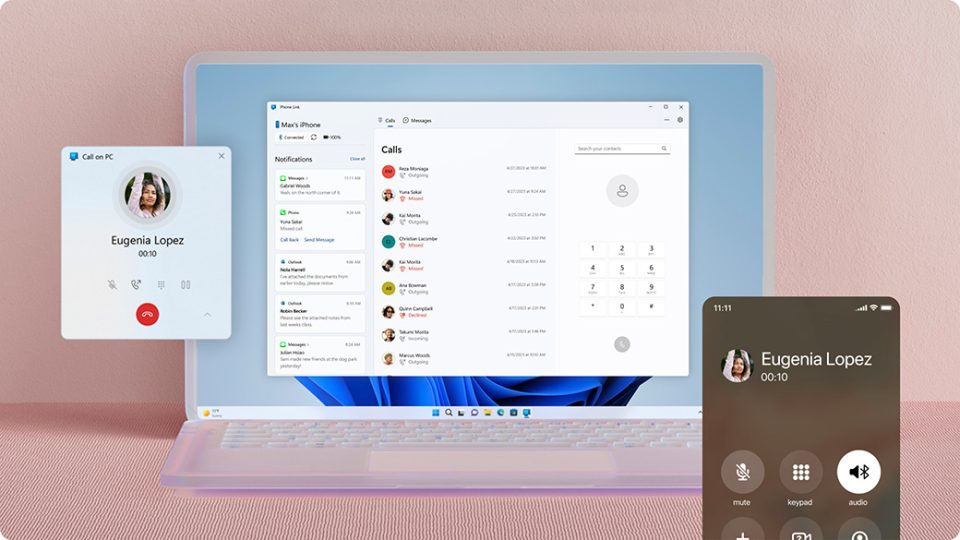

اتصال موبایل به کامپیوتر یکی از نیازهای اساسی کاربران برای مدیریت فایلها، کنترل دستگاه از راه دور و اشتراکگذاری دادهها است. این فرآیند میتواند با کابل، اتصال بیسیم، بلوتوث یا حتی فضای ابری انجام شود. در این راهنما، مراحل اجرای این روشها بهصورت گام به گام بررسی و توضیح داده شدهاند. اگر گیمر موبایل باشید، آموزش برنامه Winlator برای اجرای بازی های کامپیوتر در گوشی موبایل را حتما مشاهده کنید.
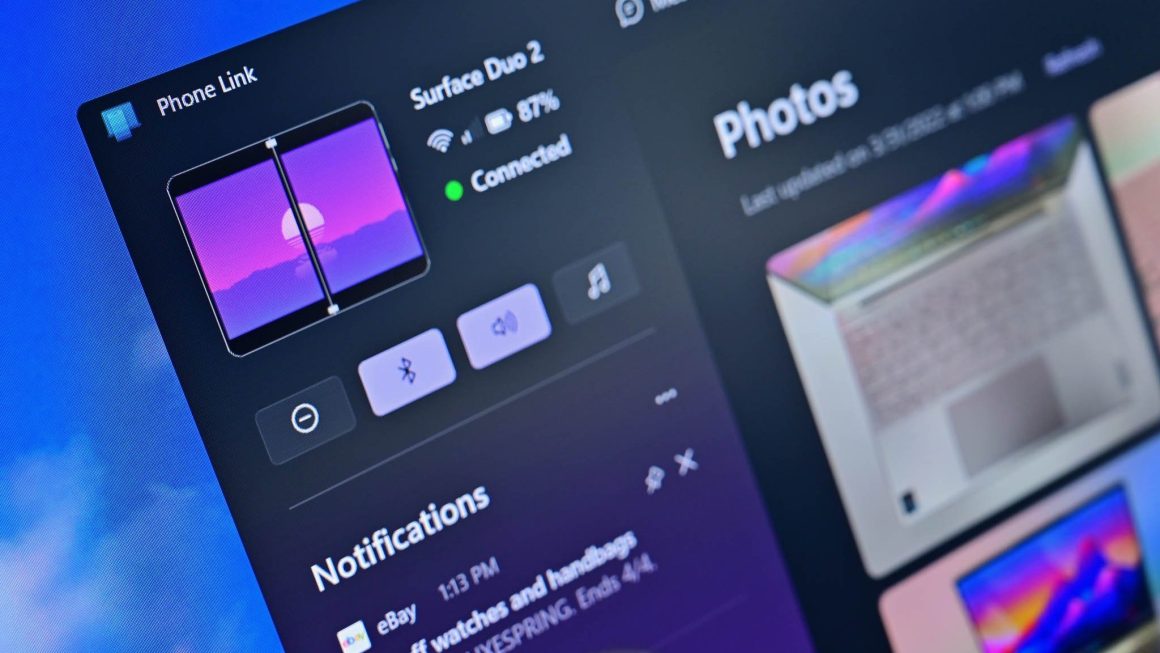
ابزار Phone Link؛ پیوند ساده و کاربردی بین گوشی و کامپیوتر
نرمافزار Phone Link ابزاری از مایکروسافت برای ایجاد ارتباط بیسیم میان گوشیهای هوشمند و کامپیوترهای مجهز به ویندوز است؛ دسترسی به پیامها، تماسها، اعلانها، عکسها و اجرای اپهای موبایل را بدون برداشتن گوشی ممکن میکند.
ایدهی مایکروسافت درباره پیوند گوشی و کامپیوتر از رویداد Build آغاز شد؛ نسخه اولیه تحت نام Your Phone معرفی و سپس در اکتبر 2018 عرضه شد. بازطراحی و بازنامگذاری رسمی به Phone Link در ادامه تغییرات طراحی ویندوز 11 در 31 مارچ 2022 اعلام گردید که هدف از آن سادهتر کردن تجربه و همگامسازی بهتر قابلیتها ذکر شد.
قابلیتهای کلیدی برنامه Phone Link
- مشاهده و پاسخ به اعلانها: اعلانهای گوشی روی کامپیوتر نمایش یافته و امکان فیلتر کردن آنها فراهم میشود؛ پیامها و اعلانات در پنجرهای متمرکز قابل مدیریت هستند.
- ارسال و دریافت پیام و تماس: ارسال و دریافت SMS و MMS از روی کامپیوتر امکانپذیر است؛ تماسهای تلفنی از طریق بلوتوث یا شبکه هدایت شده و کنترل تماسها بدون در دست گرفتن گوشی انجام میگیرد.
- دسترسی به عکسها و فایلها: ابزار Phone Link نمایش و انتقال سریع عکسها را تا سقف محدودیتی معین پشتیبانی میکند؛ کشیدن و رها کردن تصاویر و همگامسازی گالری برای کارهای تولید محتوا یا آرشیو سادهتر انجام میپذیرد.
- اجرای اپهای موبایل روی دسکتاپ: برای بعضی از گوشیهای دارای Link to Windows امکان آینهسازی صفحه یا اجرای اپها در پنجره مجزا فراهم شده است؛ تجربه کار با اپها با صفحهکلید و ماوس بهبود مییابد. این ویژگی در برخی سازندگان مانند Samsung، OnePlus، ASUS بهینهتر است.
- سینک کلیپبورد و انتقال بین دستگاهها: کپی-پیست بین دستگاهها «cross-device copy & paste» و انتقال ساده متن یا تصویر میان گوشی و کامپیوتر پشتیبانی میشود؛ این قابلیت بهرهوری در کارهای روزمره را افزایش میدهد.
پیشنیازهای برنامه Phone Link
- روی کامپیوتر: ویندوز 10 «نسخه 19041 یا بالاتر» یا ویندوز 11
- روی گوشی: اندروید 9.0 یا بالاتر «برای امکانات کامل»، یا iOS با محدودیتهای بیشتر
- اینترنت یا شبکه Wi-Fi مشترک بین گوشی و کامپیوتر
- ورود به حساب کاربری مایکروسافت روی هر دو دستگاه
نصب و راهاندازی برنامه Phone Link
نصب Phone Link روی کامپیوتر
- اپ Phone Link از Microsoft Store را اجرا یا نصب کنید.
- نوع دستگاه را انتخاب کنید «Android یا iPhone».
- یک QR code به شما نمایش داده میشود.
نصب Phone Link روی گوشی
- اپ Link to Windows را نصب کنید؛ بعضی گوشیهای سامسونگ، وانپلاس یا ایسوس این اپ را پیشنصب دارند.
- اپ را باز کنید و گزینه اتصال به کامپیوتر را بزنید.
- با دوربین، QR code نمایشدادهشده روی کامپیوتر را اسکن کنید.
- مجوزهای لازم مثل دسترسی به پیام، تماس و گالری را تأیید کنید.
نحوه کار پس از اتصال
- اعلانها: هر نوتیفیکیشنی که روی گوشی بیاید، روی دسکتاپ هم نمایش داده میشود. میتوانید آنها را پاک یا بیصدا کنید.
- پیامها: SMS و MMS را مستقیم از کامپیوتر ارسال و دریافت میکنید.
- تماسها: با اتصال بلوتوث، تماسهای گوشی را از روی کامپیوتر جواب میدهید یا شمارهگیری میکنید.
- عکسها و فایلها: میتوانید تا چندین عکس اخیر را مرور یا با drag & drop به کامپیوتر منتقل کنید.
- اپهای موبایل «برای برخی گوشیهای اندرویدی»: اپلیکیشنها را در پنجره جدا روی دسکتاپ اجرا کنید.
مدیریت و بهینهسازی
- اگر اتصال قطع شد، هر دو اپ را ببندید و دوباره باز کنید یا بلوتوث و وایفای را خاموش/روشن کنید.
- برای سرعت بالاتر در انتقال فایل، از Wi-Fi سریع استفاده کنید.
- میتوانید در تنظیمات Phone Link فقط اعلان اپهای خاص را فعال کنید تا شلوغ نشود.
مشکلات رایج و راهحلها
- قطع شدن ارتباط؛ بلوتوث و وایفای را بررسی کنید؛ اگر مشکل پابرجا ماند، هر دو دستگاه را ریاستارت کنید.
- عدم نمایش اعلانها؛ مجوز اعلان در تنظیمات گوشی فعال شود؛ Phone Link را ببندید و دوباره باز کنید.
- آینهسازی کار نمیکند؛ از نصب و بهروز بودن Link to Windows روی گوشی اطمینان یابید؛ برخی قابلیتها فقط روی گوشیهای منتخب فعالاند.
ترفندهایی برای تجربه بهتر
- اپهای پرکاربرد موبایل را پین کنید تا دسترسی سریعتری روی دسکتاپ حاصل شود.
- در صورت نیاز به سرعت بالاتر انتقال فایل از وایفای سریع یا کابل استفاده کنید؛ Phone Link برای تعاملات روزمره طراحی شده است.
چشمانداز آینده
گسترش پشتیبانی iPhone و تعمیق همکاری با سازندگان سختافزار مانند Samsung نشان میدهد Phone Link در مسیر جایگزینی برخی ابزارهای اختصاصی قرار دارد؛ همچنین ادغامهای بیشتر با سرویسهای هوش مصنوعی و افزونههای ویندوز محتمل به نظر میرسد. بهروزرسانیها و قابلیتهای جدید معمولاً از طریق کانالهای رسمی مایکروسافت و رویدادهای توسعهدهندگان اعلام میگردد.
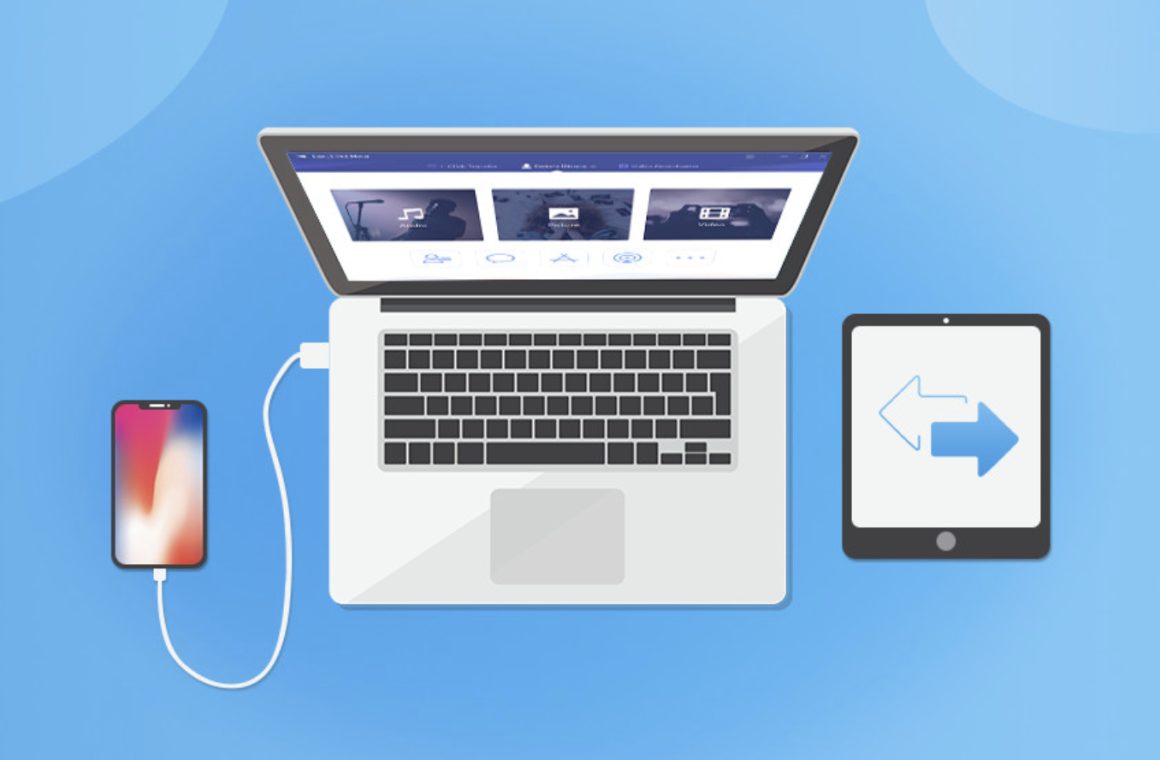
روش های دیگر برای اتصال گوشی موبایل به کامپیوتر
روش اول؛ اتصال گوشی موبایل با کابل USB به کامپیوتر
مزایا
- سرعت بالا و پایدار
- عدم نیاز به اینترنت
- پشتیبانی گسترده در همه سیستمعاملها
مراحل اتصال
- کابل مناسب «Type-C یا Micro-USB» را به موبایل و پورت USB کامپیوتر وصل کنید.
- در موبایل، اعلان اتصال ظاهر میشود؛ گزینه File Transfer یا MTP را انتخاب کنید.
- در ویندوز، موبایل بهعنوان یک درایو جداگانه نمایش داده میشود.
- میتوانید با باز کردن پوشهها، فایلها را کپی، حذف یا انتقال دهید.
- برای گوشی های موبایل آیفون، میتوانید از برنامه iTunes استفاده کنید.
نکات
- از کابل اورجینال یا باکیفیت استفاده کنید.
- اگر ویندوز موبایل را شناسایی نکرد، درایور مخصوص دستگاه را از وبسایت سازنده دانلود و نصب کنید.
روش دوم؛ اتصال گوشی موبایل بهصورت بیسیم از طریق Wi-Fi
ابزارهای پیشنهادی
- AirDroid
- Pushbullet
- ShareIt
- Send Anywhere
- Snapdrop
- ShareMe
- QuickShare
مراحل نصب AirDroid بهعنوان نمونه
- اپلیکیشن AirDroid را از Google Play یا App Store دانلود کنید.
- نسخه دسکتاپ یا وب آن را در کامپیوتر باز کنید.
- در موبایل و کامپیوتر با یک حساب کاربری وارد شوید.
- هر دو دستگاه باید به یک شبکه Wi-Fi متصل باشند.
- اکنون میتوانید فایلها را منتقل کرده، اعلانها را ببینید و حتی موبایل را کنترل کنید.
مزایا و محدودیتها
- مزیت: راحتی و عدم نیاز به کابل
- محدودیت: سرعت وابسته به کیفیت شبکه Wi-Fi است.
روش سوم؛ انتقال فایل از گوشی موبایل به کامپیوتر با استفاده از بلوتوث
مراحل انتقال فایل از گوشی موبایل به کامپیوتر با استفاده از بلوتوث
- در موبایل و کامپیوتر بلوتوث را فعال کنید.
- در ویندوز به بخش Settings > Bluetooth & Devices بروید.
- گزینه Add Device را انتخاب کرده و موبایل را Pair کنید.
- پس از جفت شدن، از طریق گزینه Send or Receive Files میتوانید دادهها را منتقل کنید.
نکات مهم
- برای فایلهای حجیم مناسب نیست.
- برد مفید بلوتوث حدود 10 متر است.
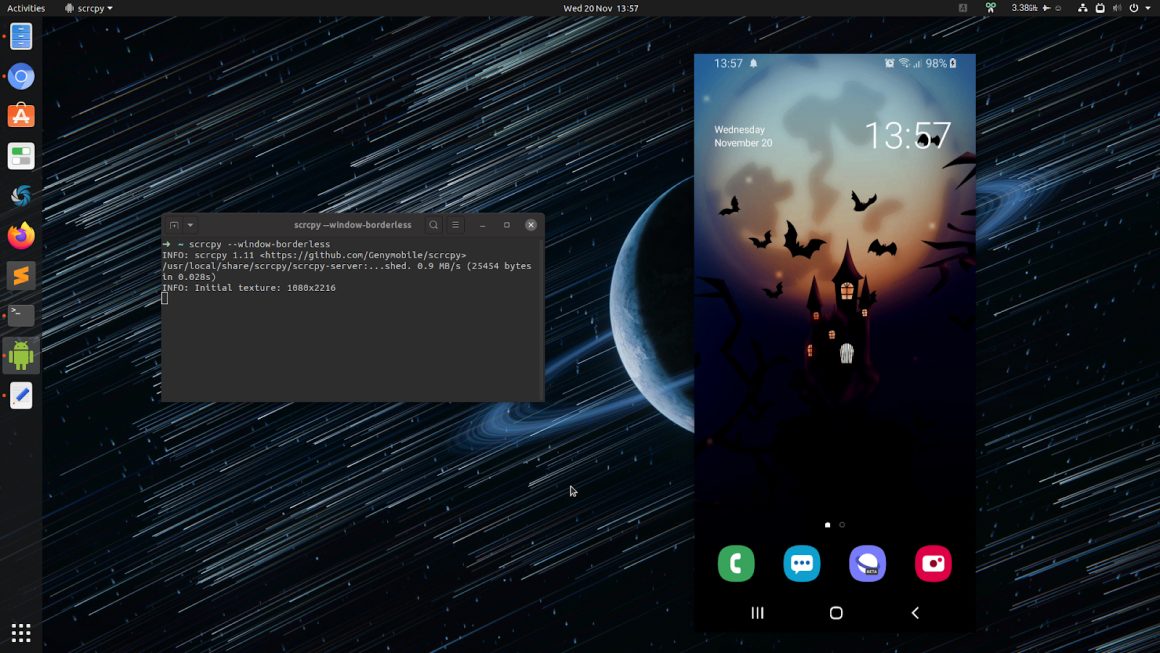
روش چهارم؛ کنترل و اشتراکگذاری صفحه موبایل روی کامپیوتر
ابزارهای پیشنهادی برای کنترل و اشتراکگذاری صفحه موبایل روی کامپیوتر
- Vysor
- scrcpy
- ApowerMirror
- Mobizen
- Samsung Flow
نصب و استفاده از scrcpy (بدون نیاز به اینترنت)
- ابزار scrcpy را از GitHub دانلود کنید.
- فایل ZIP را استخراج کرده و پوشه آن را باز کنید.
- گزینهی USB Debugging را در موبایل فعال کنید «Settings > Developer Options».
- موبایل را با کابل به کامپیوتر وصل کنید.
- فایل scrcpy.exe را اجرا کنید تا صفحه موبایل روی دسکتاپ نمایش داده شود.
روش پنجم؛ استفاده از فضای ابری
سرویسهای پیشنهادی
- Google Drive
- Dropbox
- OneDrive
- Mega
- pCloud
مراحل استفاده از فضای ابری گوگل درایو
- اپلیکیشن Google Drive را روی موبایل نصب کنید.
- فایلها را آپلود کنید.
- در کامپیوتر با ورود به سایت فایلها را دانلود کنید.
- نکات: نیاز به اینترنت پایدار دارد. فضای ذخیرهسازی رایگان محدود است.
نکات امنیتی و عیبیابی
- امنیت: هنگام اتصال بیسیم، حتماً رمز عبور یا احراز هویت دو مرحلهای فعال باشد. اجازه دسترسی تنها به پوشهها یا قابلیتهای مورد نیاز داده شود.
- عیب یابی: اگر اتصال USB برقرار نشد، درایور مخصوص موبایل را نصب کنید. در اتصال بیسیم، مطمئن شوید هر دو دستگاه به یک شبکه متصل هستند. در کنترل از راه دور، گزینه USB Debugging باید فعال باشد.
بهترین روش برای اتصال گوشی موبایل «اندروید یا آیفون» به کامپیوتر
ابزار Phone Link راهحلی مناسب برای اتصال موبایل به کامپیوتر کاربران ویندوزی است که میخواهند تعاملات روزمره با گوشی را به محیط دسکتاپ منتقل کنند؛ برای حداکثر بهرهوری پیشنهاد میشود: گوشی و ویندوز را بهروز نگه دارید، مجوزهای لازم را بهصورت کنترلشده اعطا کنید و در صورت نیاز جایگزینهای متنباز یا تخصصی را امتحان کنید تا بهترین تناسب با جریان کاری خود را بیابید.


 توسط
توسط 
 توسط
توسط 
 توسط
توسط 















shareme
شیائومی واقعا خوبه