


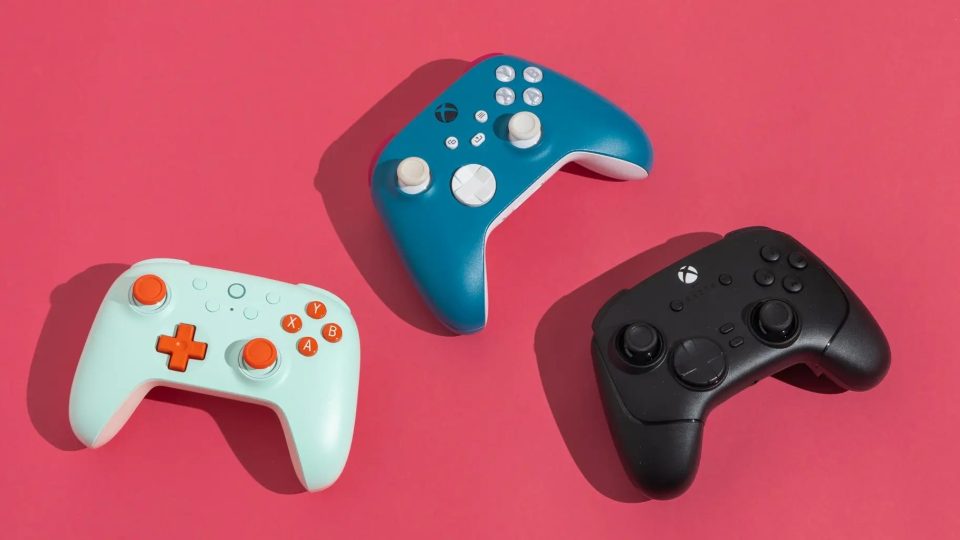

استفاده از کنترلر تجربه بازی در کامپیوتر را روانتر و نزدیکتر به کنسولها میکند. بسیاری از بازیها برای کنترلر بهینهسازی شدهاند و انتخاب دسته مناسب همراه با تنظیمات صحیح، تجربهای دقیق و لذتبخش در اختیار کاربر قرار میدهد.
انتخاب دسته مناسب برای کامپیوتر
انتخاب کنترلر به عواملی مانند سازگاری سختافزاری، پشتیبانی نرمافزاری، راحتی در استفاده و امکانات جانبی بستگی دارد. گزینههای پرطرفدار شامل موارد زیر هستند:
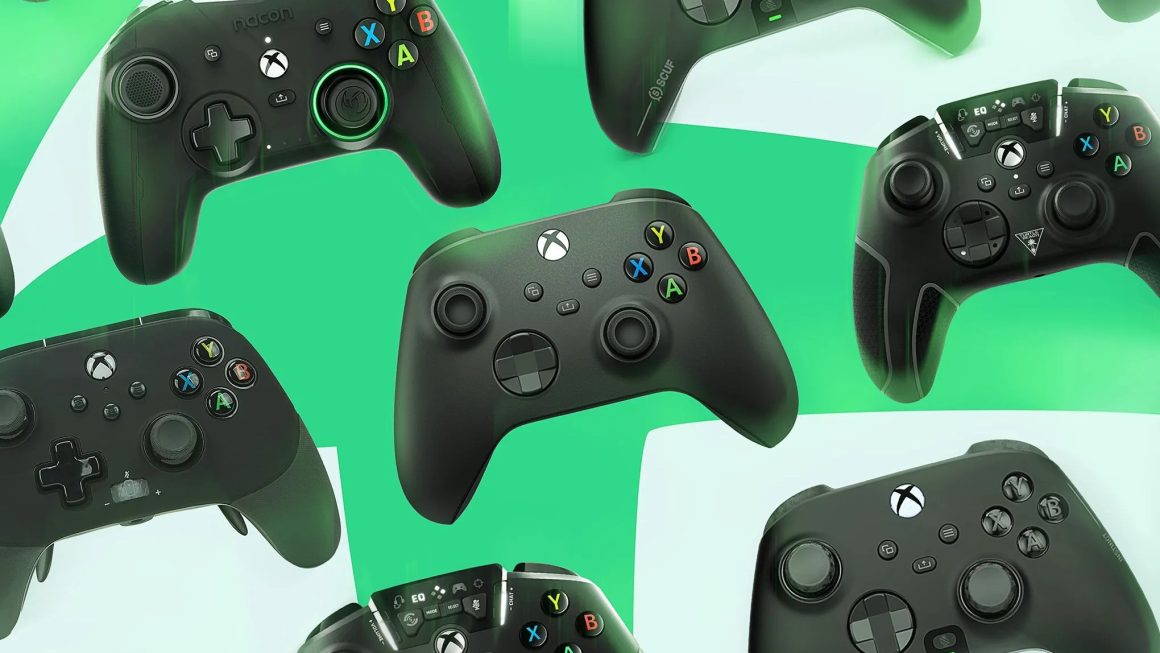
- کنترلر Xbox Series X/S
- کنترلر Xbox One
- کنترلر Xbox 360
- کنترلر DualShock 4 (PlayStation 4)
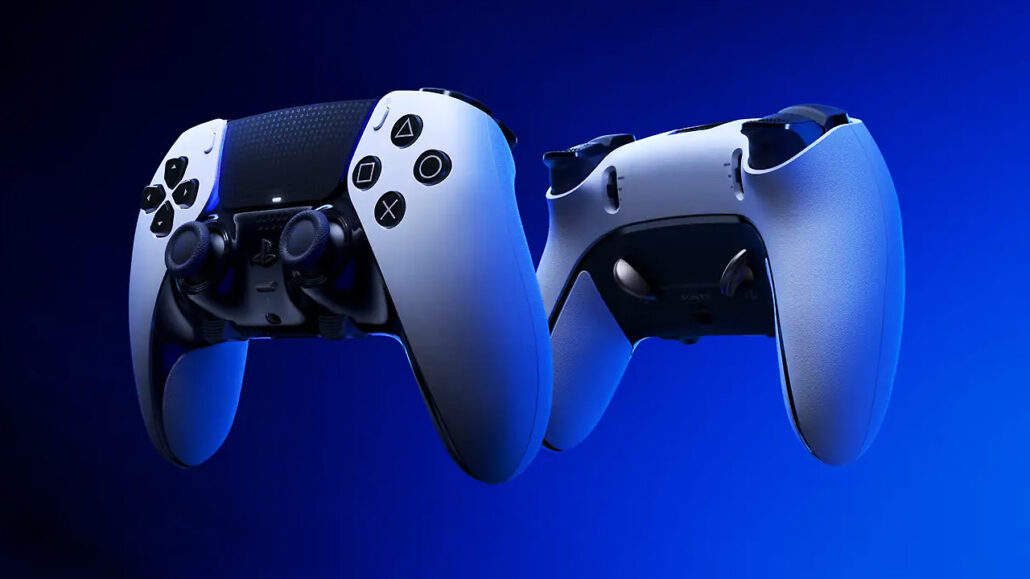
- کنترلر DualSense (PlayStation 5)
- کنترلر Nintendo Switch Pro
- کنترلرهای تولیدشده توسط برندهای شخص ثالث مانند Razer Wolverine، 8BitDo، Logitech F310، PowerA و Hori
میتوانید از بین محصولات داخلی و دستههای موجود در فروشگاههای اینترنتی، مدلهای تسکو TG 120، X17-1544-03، وریتی V-J4312W و تسکو TG 170W را تهیه نمایید. این دستهها با توجه به تنوع و کیفیت مناسب، گزینههای خوبی برای کاربران محسوب میشوند.
معیارهای انتخاب
در هنگام خرید، کیفیت ساخت، پایداری اتصال، امکانات ویژه مانند Adaptive Trigger یا Haptic Feedback، سهولت پیکربندی در پلتفرمهای مختلف و سازگاری با نرمافزارهای جانبی باید در نظر گرفته شوند.
روشهای اتصال کنترلر
کنترلرها معمولاً از سه روش اتصال پشتیبانی میکنند: اتصال با کابل USB، اتصال بیسیم از طریق دانگل اختصاصی و اتصال بلوتوث. استفاده از کابل با کیفیت مانع قطعی در حین بازی میشود. در اتصال بیسیم نیز بلوتوث نسخه 4.0 یا بالاتر پایداری بیشتری دارد.
پشتیبانی نرمافزاری از کنترلر در پلتفرمها
پلتفرم استیم
پلتفرم Steam کاملترین ابزار پیکربندی کنترلر را ارائه میدهد. کاربران میتوانند پروفایلهای اختصاصی برای هر بازی ایجاد کنند و دکمهها را به دلخواه بازنگاری کنند.
پلتفرم GOG Galaxy و Epic Games Store
این پلتفرمها نیز از کنترلر پشتیبانی دارند، هرچند امکانات پیشرفته Steam را در اختیار قرار نمیدهند.
شبیهسازها
در شبیهسازهایی مانند PCSX2، Yuzu و RPCS3 کنترلر نقش اصلی دارد و نیاز به تنظیم دقیق کلیدها وجود دارد.
نرمافزارهای جانبی برای مدیریت کنترلر
برای افزایش سازگاری و شخصیسازی دکمهها میتوان از ابزارهای زیر استفاده کرد:
- نرمافزار DS4Windows
- نرمافزار reWASD
- نرمافزار InputMapper
- نرمافزار Xpadder
- نرمافزار JoyToKey
- نرمافزار BetterJoy
- نرمافزار Steam Input
این نرمافزارها امکاناتی مانند بازنگاری کلیدها، شبیهسازی دستههای دیگر، تنظیم شدت لرزش و مدیریت چند کنترلر را فراهم میکنند.
راهنمای استفاده از نرمافزار DS4Windows
مرحله 1: دانلود و نصب
- به وبسایت رسمی نرمافزار DS4Windows به این نشانی مراجعه نمایید.
- نسخه فشرده (ZIP) را دانلود کرده و از حالت فشرده خارج کنید.
- فایل
DS4Windows.exeرا اجرا کنید. - در اولین اجرا، محل ذخیرهسازی تنظیمات از شما پرسیده میشود؛ گزینه Appdata را انتخاب نمایید تا تنظیمات در مسیر پیشفرض سیستم ذخیره شوند.
مرحله 2: نصب درایورها
- از منوی بالای نرمافزار وارد بخش Settings شوید.
- بر روی گزینه Controller/Driver Setup کلیک نمایید.
- در پنجره بازشده، گزینه Install ViGEmBus Driver را انتخاب کرده و نصب کنید. این درایور برای شبیهسازی کنترلر Xbox مورد استفاده قرار میگیرد.
- در صورت استفاده از کنترلر پلیاستیشن 4، گزینه Install HidHide را نیز نصب نمایید تا از تداخل سیگنالها جلوگیری شود.
مرحله 3: اتصال کنترلر
- کنترلر خود را از طریق کابل USB یا اتصال بلوتوث به سیستم متصل نمایید.
- برای اتصال بلوتوث، کلیدهای PS + Share را همزمان نگه دارید تا چراغ کنترلر شروع به چشمک زدن کند، سپس در تنظیمات ویندوز از مسیر Bluetooth → Add Device → Wireless Controller اقدام به اتصال نمایید.
- پس از برقراری اتصال، نام کنترلر در بخش Controllers نرمافزار نمایش داده میشود.
مرحله 4: تنظیم و ذخیره پروفایل
- وارد تب Profiles شوید و گزینه New را انتخاب کنید.
- تنظیمات دلخواه شامل تخصیص مجدد کلیدها، تنظیم عملکرد تاچپد و حساسیت آنالوگها را انجام دهید.
- برای ذخیره تغییرات، گزینه Save Profile را انتخاب نمایید.
مرحله 5: استفاده در بازیها
- نرمافزار را در پسزمینه (Minimize) اجرا نگه دارید.
- بازی مورد نظر را اجرا کنید؛ کنترلر بهصورت خودکار به عنوان کنترلر Xbox 360 توسط سیستم شناسایی خواهد شد.
- در صورت عدم شناسایی، نرمافزار را با گزینه Run as Administrator اجرا نمایید.
راهنمای استفاده از نرمافزار reWASD
مرحله 1: دانلود و نصب
- به وبسایت رسمی نرمافزار reWASD به این نشانی مراجعه نمایید.
- گزینه Download reWASD را انتخاب کرده و نسخه رایگان را دانلود و نصب نمایید.
- پس از اتمام نصب، سیستم را یکبار راهاندازی مجدد (Restart) کنید.
مرحله 2: شناسایی کنترلر
- کنترلر خود را از طریق USB یا بلوتوث به رایانه متصل کنید.
- نرمافزار را اجرا نمایید؛ در صورت شناسایی موفق، تصویر کنترلر در صفحه اصلی نمایش داده میشود.
مرحله 3: ایجاد پروفایل جدید
- از نوار بالایی بر روی گزینه + New Profile کلیک نمایید.
- در صورت تمایل، مسیر فایل اجرایی بازی مورد نظر را مشخص کنید تا پروفایل بهصورت خودکار در هنگام اجرای بازی فعال شود.
مرحله 4: تنظیم عملکرد کلیدها
- با کلیک بر روی کنترلر در صفحه اصلی، وارد بخش تنظیمات کلیدها شوید.
- برای هر دکمه میتوانید عملکرد دلخواه تعریف نمایید، از جمله:
- شبیهسازی کلیدهای صفحهکلید یا ماوس
- ایجاد ترکیب چند فرمان
- تنظیم تأخیر (Delay) بین دستورات
- فعالسازی حالت Rapid Fire (شلیک سریع)
- تعریف ماکرو (Macro)
- پس از انجام تغییرات، گزینه Apply را انتخاب کنید تا تنظیمات ذخیره و فعال شوند.
مرحله 5: استفاده در بازیها
- پس از فعالسازی، کنترلر با تنظیمات سفارشی شما در بازیها یا سایر نرمافزارها قابل استفاده خواهد بود.
- در نسخه رایگان، برخی قابلیتهای پیشرفته غیرفعال هستند؛ برای فعالسازی کامل میتوان از نسخه حرفهای (Full) استفاده نمود.
راهنمای استفاده از نرمافزار X360CE
مرحله 1: دانلود برنامه
- به وبسایت رسمی X360CE به این نشانی مراجعه نمایید.
- بسته به نوع بازی، نسخه مناسب را انتخاب کنید:
- نسخه 32bit برای بازیهای 32 بیتی
- نسخه 64bit برای بازیهای 64 بیتی
- فایل فشرده را در پوشه اصلی بازی (محلی که فایل
.exeبازی قرار دارد) استخراج نمایید.
مرحله 2: اجرا و شناسایی کنترلر
- فایل
x360ce.exeرا اجرا کنید. - در اولین اجرا، در صورت درخواست نرمافزار برای ایجاد فایل
xinput1_3.dll، گزینه Create را انتخاب نمایید. - کنترلر خود را متصل کنید تا در تب Controller 1 شناسایی شود.
مرحله 3: پیکربندی کلیدها
- در صورت عدم تشخیص خودکار، از گزینه Auto برای تنظیم خودکار استفاده کنید.
- برای هر دکمه میتوانید با کلیک بر روی آن، عملکرد مورد نظر را ثبت نمایید.
- از بخش Vibration میتوانید لرزش کنترلر را آزمایش کنید.
مرحله 4: ذخیره و اجرا
- پس از پایان تنظیمات، بر روی گزینه Save کلیک نمایید تا پیکربندی در فایل
x360ce.iniذخیره شود. - نرمافزار را ببندید و بازی را اجرا کنید.
- کنترلر شما اکنون بهصورت شبیهسازیشده به عنوان کنترلر Xbox 360 شناسایی خواهد شد.
جدول مقایسهای کنترلرها
| نام کنترلر | نوع اتصال | درایور یا نرمافزار موردنیاز | سازگاری با لانچرها و بازیها |
| Xbox Series X/S | USB-C، بلوتوث، دانگل Xbox Wireless Adapter | درایور رسمی ویندوز | Steam، Epic Games Store، GOG Galaxy، تقریباً تمامی بازیها |
| Xbox One | Micro USB یا USB-C، دانگل اختصاصی، بلوتوث در مدلهای جدیدتر | درایور رسمی ویندوز | Steam، لانچرها، تقریباً تمامی بازیها |
| Xbox 360 | USB سیمی، دانگل بیسیم اختصاصی | درایور Xbox 360 | Steam، بازیهای قدیمی و بسیاری از عناوین جدید |
| DualShock 4 | USB، بلوتوث | DS4Windows برای شبیهسازی دسته Xbox | Steam (پروفایل اختصاصی)، لانچرها با محدودیتهای جزئی |
| DualSense | USB-C، بلوتوث | پشتیبانی Steam، در سایر موارد DS4Windows یا ابزارهای مشابه | Steam (پشتیبانی از Haptic Feedback و Adaptive Trigger در برخی بازیها)، لانچرهای دیگر با پشتیبانی محدود |
| Nintendo Switch Pro | USB-C، بلوتوث | BetterJoy در برخی موارد، پشتیبانی مستقیم در Steam | Steam، بازیهای پشتیبانیشده، خارج از Steam با نرمافزار کمکی |
| Razer Wolverine و مدل های مشابه | USB سیمی | نرمافزار اختصاصی برند | Steam، بسیاری از بازیها، سازگاری بالا با ویندوز |
| 8BitDo | بلوتوث، دانگل USB | نرمافزار اختصاصی 8BitDo | Steam، لانچرهای مختلف، چندسکویی |
| Logitech F310 | USB سیمی | Plug and Play، در برخی موارد نرمافزار تنظیم | Steam، بازیهای سبک و شبیهسازها |
پیکربندی و تنظیم دکمهها
در Steam Input یا نرمافزارهای مشابه میتوان دکمهها را بازتعریف و حساسیت آنالوگها را تنظیم کرد. برای بازیهایی که از کنترلر پشتیبانی نمیکنند، ابزارهایی مانند JoyToKey یا Xpadder کلیدهای کیبورد را به دکمههای کنترلر تبدیل میکنند.
نکات فنی
- برای کاهش تاخیر، اتصال سیمی اولویت دارد.
- در بلوتوث، استفاده از دانگل باکیفیت یا دانگل اختصاصی عملکرد پایدارتری ارائه میدهد.
- در تنظیم حساسیت آنالوگ، مقدار Deadzone باید طوری انتخاب شود که حرکت ناخواسته ایجاد نشود.
مشکلات رایج و راهحلها
- شناسایی نشدن کنترلر: بهروزرسانی درایور، تعویض پورت یا کابل، حذف و اتصال مجدد در بلوتوث
- تأخیر یا قطع اتصال بیسیم: استفاده از دانگل اختصاصی یا ارتقای بلوتوث
- اختلال در تنظیم دکمهها: غیرفعالسازی نرمافزارهای اضافی و استفاده از ابزار اصلی برای بازنگاری
تنظیمات اختصاصی برای بازیهای مختلف
- بازیهای مسابقهای و شبیهسازها نیازمند کنترلرهای حرفهای با دقت بالا هستند.
- بازیهای تیراندازی رقابتی به حساسیت پایین و Deadzone کوچک نیاز دارند.
- در بازیهای پلتفرمر، دکمههای سریع و پاسخگو اهمیت بیشتری دارند.
استفاده از کنترلرهای مختلف در کامپیوتر
انتخاب کنترلر مناسب همراه با بهروز نگهداشتن درایورها و استفاده از ابزارهای پیکربندی مانند Steam Input یا reWASD تجربه بازی در کامپیوتر را به سطحی مشابه یا حتی فراتر از کنسولها میرساند. توجه به کیفیت کابل، سازگاری نرمافزاری و تنظیمات دقیق کلیدها برای جلوگیری از مشکلات احتمالی ضروری است.


 توسط
توسط 
 توسط
توسط 
 توسط
توسط 


















دیدگاهتان را بنویسید