



قابلیت Resizable BAR (Base Address Register) یا به اختصار ReBAR ویژگی مدرن PCI Express است که به پردازنده اجازه دسترسی مستقیم به کل حافظه VRAM گرافیک را میدهد، محدودیت قدیمی 256 مگابایتی را حذف میکند و گلوگاههای انتقال داده بین پردازنده و گرافیک را در بازیها به طور بالقوه کاهش میدهد. این قابلیت در صورت پشتیبانی توسط سختافزار (پردازنده، مادربرد و پردازنده گرافیکی) و فعالسازی صحیح، عملکرد را در عناوین بهبود و تجربه بازی را پاسخگوتر و پایدارتر میسازد. در این مقاله راهنمای فعالسازی ReBAR در انویدیا را در اختیارتان قرار خواهیم داد.
تفاوت پیادهسازی ReBAR در تولیدکنندگان مختلف پردازنده گرافیکی
هر سه تولیدکننده اصلی گرافیک از این قابلیت پشتیبانی میکنند اما روشهای پیادهسازی آنها تفاوت دارد. AMD برای اولین بار این ویژگی را با نام Smart Access Memory (SAM) همراه با گرافیکهای سری RX 6000 معرفی کرد؛ رابط درایور گرافیک Adrenalin آن در صورت وجود پشتیبانی BIOS، یک سوئیچ کلی برای روشن یا خاموش کردن این قابلیت در سختافزار سازگار دارد.
انویدیا پشتیبانی از ReBAR را از گرافیکهای سری RTX 30 با یک آپدیت VBIOS پس از عرضه آغاز کرد؛ درایورهای این شرکت تنها برای بازیهای خاص تایید شده توسط آنها این قابلیت را فعال میکنند.
گرافیکهای Arc متعلق به اینتل نهتنها از ReBAR پشتیبانی میکنند بلکه برای دستیابی به حداکثر عملکرد خود به آن نیاز دارند. مکانیسم زیربنایی در هر سه سازنده گرافیک از همان ویژگی استاندارد PCIe استفاده میکند اما پیادهسازی آن بر اساس معماری پردازنده گرافیکی و درایورها متغیر است.
اجبار ReBAR در بازیهای پشتیبانی نشده با ابزارهای جانبی
از آنجایی که انویدیا تنها سازنده گرافیک است که ReBAR را بر اساس هر بازی فعال یا غیرفعال میکند؛ استفاده از ابزارهای پیشرفته شخص ثالث مانند NVIDIA Profile Inspector برای اجبار ReBAR در بازیهایی که به طور رسمی پشتیبانی نمیشوند امکانپذیر است. این عمل پتانسیل بهبود عملکرد آنها را دارد اما در صورت مفید نبودن این قابلیت برای بازی، خطر ناپایداری یا کاهش عملکرد را نیز به همراه میآورد.
این راهنما به طور اختصاصی بر گرافیکهای انویدیا از نسل Ampere (سری RTX 30) به بعد تمرکز دارد؛ نحوه فعالسازی Resizable BAR از طریق NVIDIA Profile Inspector و چگونگی اندازهگیری و تفسیر تاثیر عملکردی و معایب احتمالی آن را روی سیستم نشان میدهد.
پیشنیازهای لازم برای فعالسازی ReBAR در انویدیا
پیش از اقدام برای فعالسازی ReBAR از طریق NVIDIA Profile Inspector، باید ابتدا اطمینان حاصل کنید که سیستم شما در سطوح سختافزاری، فریمور و نرمافزاری از آن پشتیبانی میکند. در غیر این صورت، صرفنظر از تغییراتی که در درایور اعمال میکنید، این قابلیت کار نخواهد کرد.
حداقل به یک گرافیک انویدیا سازگار (سری RTX 30 یا جدیدتر) با VBIOS دارای پشتیبانی از ReBAR، یک پردازنده و مادربرد (نسل 10 Intel Core یا سری AMD Ryzen 3000 یا جدیدتر) که هر دو از این ویژگی پشتیبانی کنند، نیاز دارید. حتی اگر خود سختافزار از ReBAR پشتیبانی کند؛ UEFI BIOS مادربرد باید تنظیمات ReBAR را به طور صریح برای فعالسازی در اختیار شما قرار دهد.
تنظیمات مورد نیاز در UEFI BIOS
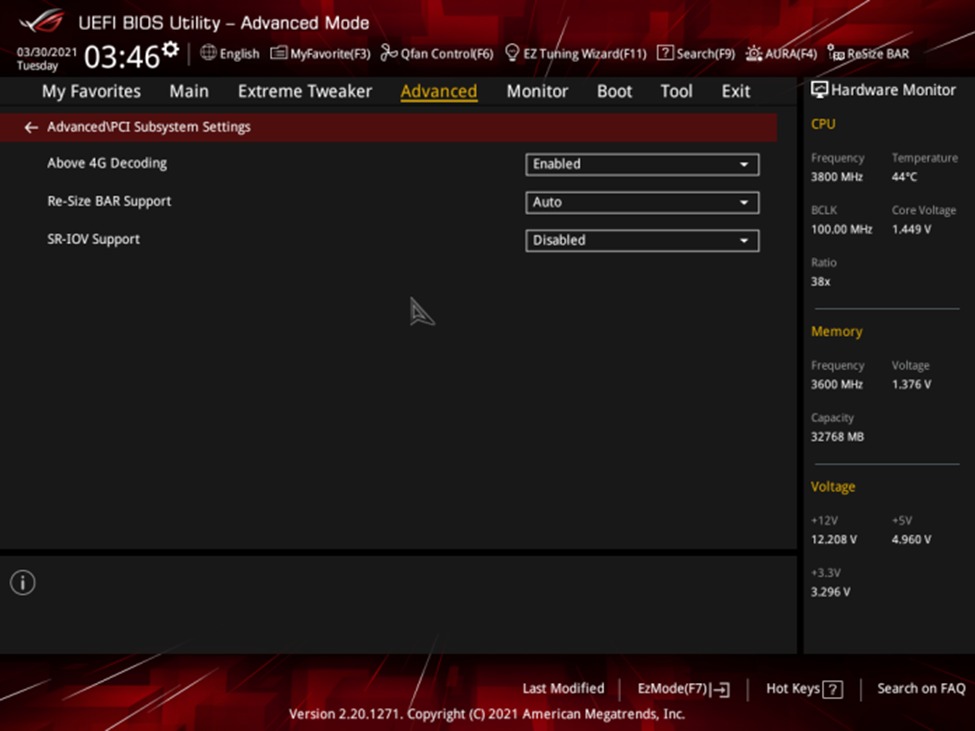
در UEFI BIOS مادربرد، به طور معمول باید Compatibility Support Module (CSM) را غیرفعال کنید تا سیستم در حالت UEFI بوت شود. گزینه Above 4G Decoding را فعال کنید؛ سپس گزینه Resizable BAR یا Re-Size BAR Support را روی حالت فعال قرار دهید. گزینه دوم گاهی تنها پس از روشن شدن Above 4G Decoding ظاهر میشود.
الزامات نرمافزاری سیستمعامل برای فعالسازی ReBAR در انویدیا
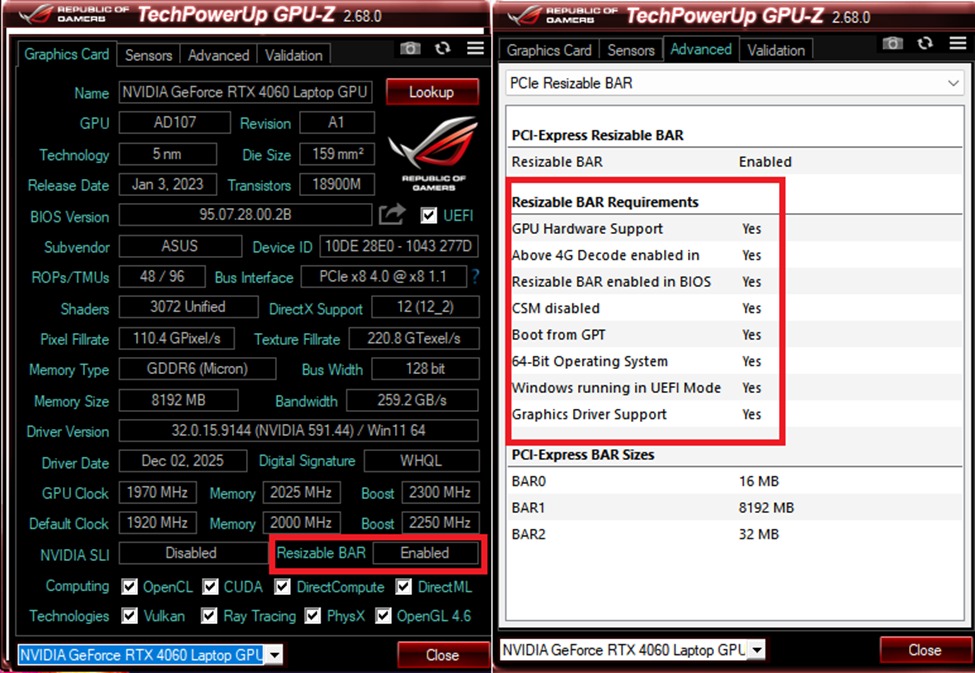
در بخش نرمافزاری، مطمئن شوید که یک سیستمعامل مدرن و بروز (ویندوز 10 یا 11 برای گرافیکهای انویدیا توصیه میشود) نصب شده در حالت UEFI (با فرمت GPT و نه بایوس قدیمی/MBR) را اجرا میکنید؛ آخرین نسخه UEFI BIOS و درایورها روی سیستم شما نصب شده است.
پس از آمادهسازی تمامی این موارد، جهت اجبار این قابلیت در درایور برای عناوین بدون پشتیبانی رسمی، میتوانید از NVIDIA Profile Inspector استفاده کنید؛ سپس به بنچمارک و تنظیمات نهایی بپردازید.
آموزش گامبهگام فعالسازی ReBAR در انویدیا
برنامه NVIDIA Profile Inspector یک ابزار رایگان و پرتابل جهت مشاهده و ویرایش تنظیمات مخفی درایور گرافیک انویدیا از جمله فلگهای بسیار مهم ReBAR محسوب میشود. میتوانید آن را در قالب فایل ZIP از بخش Assets در مخزن گیتهاب سازنده آن (Orbmu2k) دانلود کنید.



پس از دانلود برنامه، محتویات را در محلی مناسب استخراج کنید؛ فایل nvidiaProfileInspector.exe را با دسترسی ادمین اجرا کنید. اگر داتنت فریمورک 4.0 یا بالاتر را نصب ندارید، ممکن است برای نصب آن پیامی دریافت کنید زیرا یک پیشنیاز ضروری محسوب میشود. در این صورت میتوانید آن را از اینجا دریافت و سپس نصب کنید. پس از اجرای برنامه، با این رابط کاربری مواجه خواهید شد.
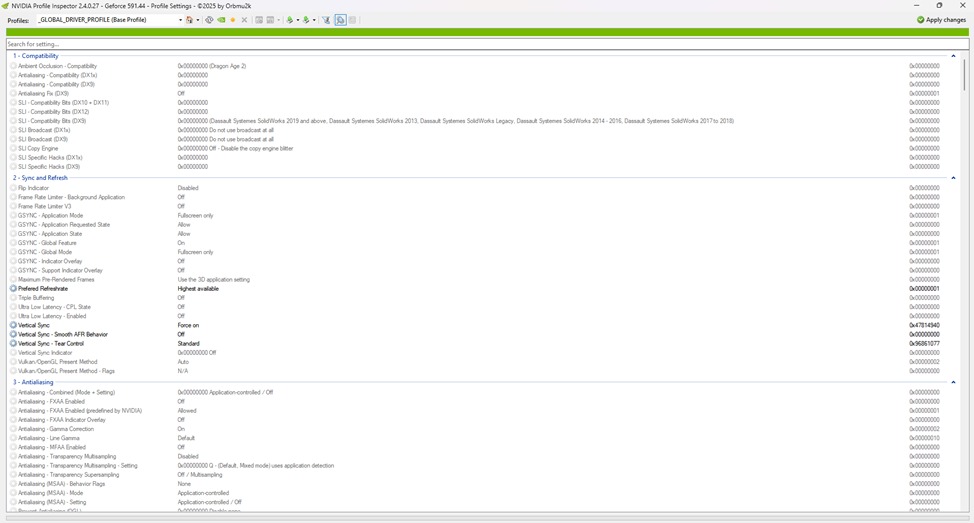
رابط کاربری شامل یک نوار ابزار در بالا است که در سمت چپ آن لیست کشویی Profiles قرار دارد؛ پروفایل فعلی درایور را نشان میدهد. پروفایل پیشفرض باز شده _GLOBAL_DRIVER_PROFILE (Base Profile) است که تنظیمات درایور اعمال شده برای تمام بازیها را شامل میشود. این لیست همچنین حاوی پروفایلهای درایور برای تمام بازیهایی است که انویدیا در درایور نصب شده شما گنجانده است.
اکیدا توصیه میشود اگر دقیقا نمیدانید چه کاری انجام میدهید، به این تنظیمات دست نزنید. همچنین فعالسازی ReBAR برای همه بازیها توصیه نمیشود، دلایل آن را بعدا در این راهنما بررسی خواهیم کرد.
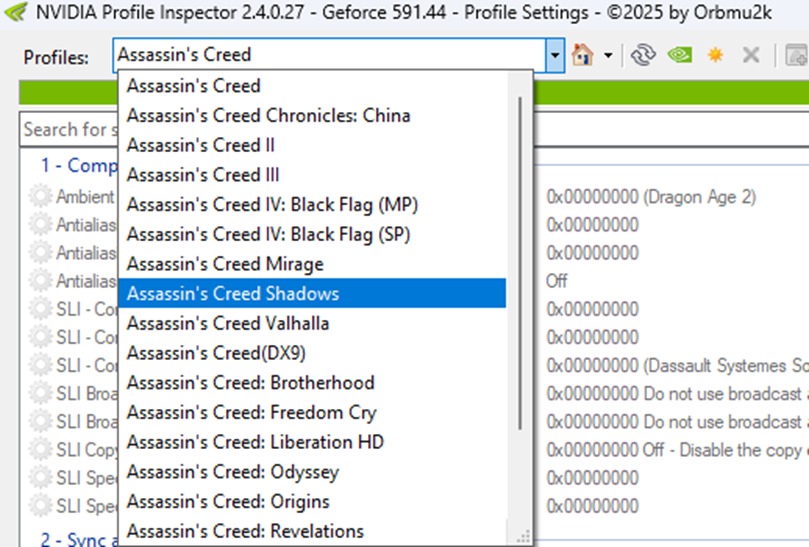
انتخاب بازی و فعالسازی ReBAR در انویدیا
بازی مورد نظر خود را برای فعالسازی ReBAR در سمت درایور با تایپ نام آن در لیست کشویی Profiles که به عنوان نوار جستجو نیز عمل میکند پیدا کنید. اگر بازی شما در لیست نیست، ممکن است نیاز به ایجاد یک پروفایل برای آن داشته باشید.
پس از انتخاب بازی، عبارت ReBAR را در نوار جستجوی دیگر که بلافاصله زیر نوار سبز رنگ و پایین نوار ابزار اصلی برنامه قرار دارد تایپ کنید. سپس فلگ rBAR – Enable را با انتخاب از لیست کشویی مقادیر مربوط به آن روی Enabled تنظیم کنید؛ در نهایت روی دکمه Apply changes در بالا سمت راست کلیک کرده، برنامه را ببندید.
اکنون فعالسازی ReBAR در انویدیا را در سمت درایور برای بازی خود انجام دادهاید! حالا تنها تایید بهبودهای احتمالی عملکرد باقی میماند که با فعالسازی آن برای بازی خود به دست میآورید. شاید متوجه برخی فلگهای اضافی درایور مربوط به ReBAR در رابط کاربری برنامه شده باشید. این فلگها توسط انویدیا برای تنظیم دقیقتر رفتار ReBAR در سیستمهای خاص و بازیهای مشخص استفاده میشوند.

توضیح فلگهای دیگر ReBAR
در اینجا توضیح کوتاهی درباره سه فلگ دیگر ReBAR آورده شده است:
- Intel CPU exclusion: از فعالسازی ReBAR روی برخی پردازندههای مشکلساز اینتل برای بعضی بازیها جلوگیری میکند. مگر در صورت بروز مشکلات پایداری در پلتفرم مبتنی بر اینتل به آن دست نزنید.
- Options: یک فلگ کمکی برای فعالسازی کامل ReBAR در برخی بازیها است.
- Size Limit: تعیین میکند که پردازنده مرکزی به چه مقدار از VRAM در یک بخش دسترسی داشته باشد. مقادیر هگز بالاتر به معنای پنجرههای VRAM بزرگتر است و ممکن است عملکرد را بهبود بخشد؛ حتی لگهای ناشی از ReBAR را در برخی بازیها مانند FINAL FANTASY VII REBIRTH کاهش دهد. میتوانید به دلخواه خود این تنظیمات را آزمایش کنید؛ ببینید آیا افزایش عملکرد بیشتر یا گاهی پایداری بالاتری ارائه میدهند.
مرحله اختیاری: ذخیره پروفایل سفارشی
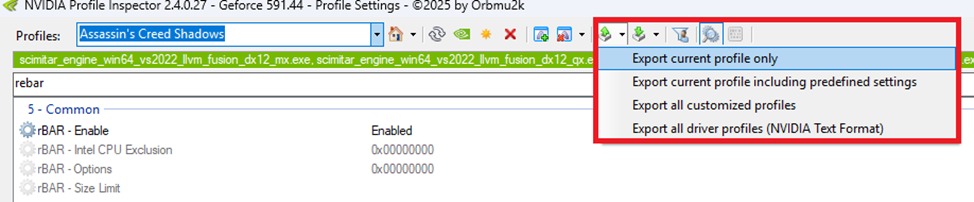

آپدیتهای درایور میتوانند پایگاه داده پروفایل داخلی درایور را بازنشانی کنند و تمام تغییرات سفارشی اعمال شده با NVIDIA Profile Inspector را از بین ببرند. جهت جلوگیری از تنظیم مجدد پروفایل بازیها میتوانید با کلیک روی آیکون فلاپی دیسک با فلش رو به بالا، انتخاب Export current profile only، سپس ذخیره آن به عنوان فایل .nip در پوشه دلخواه، آنها را ذخیره کنید. سپس در صورت تمایل به وارد کردن مجدد پروفایل ذخیره شده کافی است روی آیکون فلاپی دیسک با فلش رو به پایین کلیک کنید تا پروفایل خود را انتخاب و به پایگاه داده درایور گرافیک انویدیا برگردانید.
نکات و عیبیابی در راستای فعالسازی ReBAR در انویدیا
اگر تنظیمات ReBAR را نمیبینید، برای آپدیت به آخرین نسخه NVIDIA Profile Inspector تلاش کنید؛ نسخههای قدیمی گاهی فلگهای جدیدتر را نشان نمیدهند. این برنامه پایگاه داده داخلی درایور انویدیا را میخواند؛ آپدیتهای درایور میتوانند فلگهای در دسترس را تغییر دهند که به همین دلیل ذخیره پروفایلهای سفارشی بسیار مفید است.
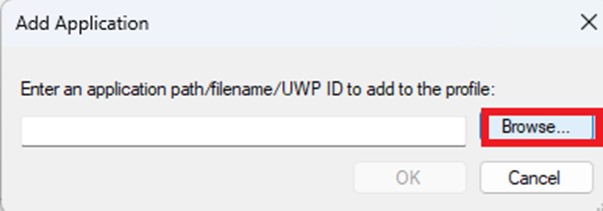
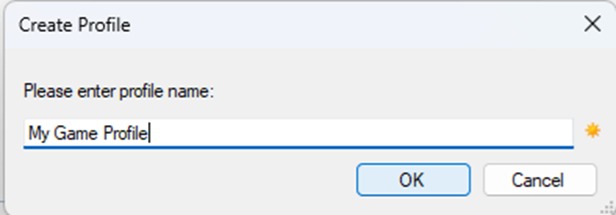
اگر بازی در لیست کشویی ظاهر نمیشود؛ میتوانید با کلیک روی آیکون خورشید یک پروفایل بازی سفارشی ایجاد کنید. سپس نام پروفایل را در کادر محاورهای که در وسط صفحه ظاهر میشود وارد کنید. پس از آن، فایل اجرایی بازی خود را با کلیک روی دکمه Add application to current profile به پروفایل اضافه کنید.
با کلیک روی Browse فایل exe بازی خود را انتخاب کنید. سپس با اطمینان از حضور آن در نوار سبز رنگ زیر نوار ابزار، از اضافه شدن فایل اجرایی بازی مطمئن شوید. در نهایت میتوانید با کلیک روی دکمه Apply changes تغییرات را اعمال کنید؛ برنامه را جهت بازگشت به تست بازی تغییر یافته خود ببندید.



مقایسه بنچمارک بازی در حالت ReBAR روشن و خاموش
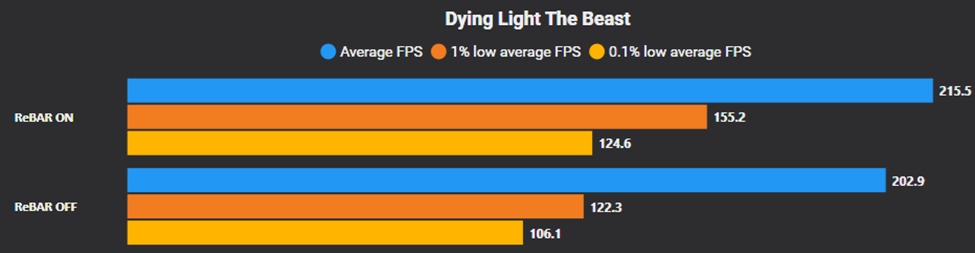
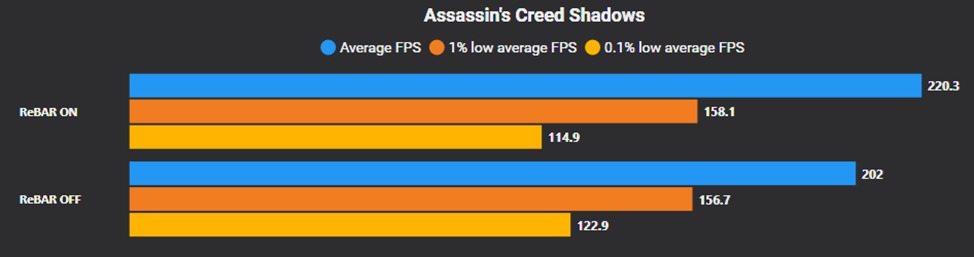
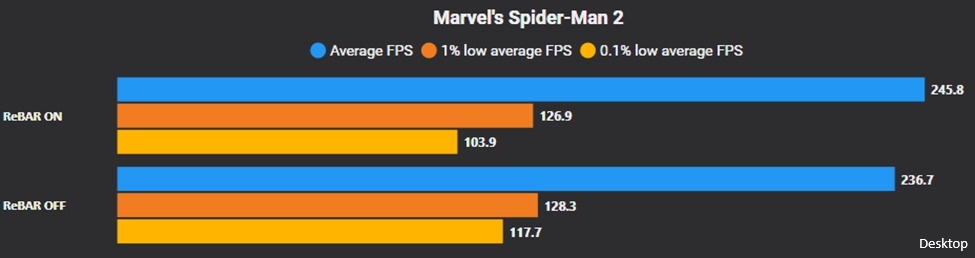
برای ارائه درک واقعی از چگونگی تاثیر اجبار Resizable BAR از طریق NVIDIA Profile Inspector بر عملکرد واقعی بازی، بنچمارکهایی با استفاده از نرمافزار محبوب ثبت عملکرد CapFrameX اجرا شده است. ReBAR را در حالت خاموش و روشن در سه عنوان مدرن با استفاده از شاخصهای عملکردی میانگین فریم، میانگین فریم در 1 درصد پایین و میانگین فریم در 0.1 درصد پایین مقایسه شده است. این شاخصها نهتنها افزایش نرخ فریم را نشان میدهند بلکه مشخص میکنند که آیا تجربه بازی روانتر و پایدارتر شده است یا خیر. بنچمارکها را روی کامپیوتر دسکتاپ و لپتاپ با مشخصات زیر انجام شده است:
| سختافزار/نرمافزار | کامپیوتر دسکتاپ | لپتاپ |
| پردازنده | Intel Core i7-14700K | Intel Core i7-12700H |
| رم | 32 گیگابایت DDR5 | 16 گیگابایت DDR4 |
| گرافیک | NVIDIA GeForce RTX 4090 | NVIDIA GeForce RTX 4060 Laptop GPU |
| فضای ذخیرهسازی | 2 ترابایت NVMe SSD PCIe 3.0 4X | 1 ترابایت NVMe SSD PCIe 4.0 4X |
| سیستمعامل | ویندوز 11 25H2 | ویندوز 11 25H2 |
جزئیات اجرای بنچمارکها
نسخه UEFI BIOS، سیستمعامل، درایورهای سیستم و خود بازیها پیش از انجام بنچمارکها به طور کامل بروزرسانی شدهاند. در نهایت، با اجرای بازیها در تنظیمات گرافیکی بهینهسازی شده برای مشخصات سختافزاری هدف، از محدود بودن بنچمارکها به پردازنده گرافیکی اطمینان حاصل شده، زیرا ReBAR عمدتا بر عملکرد گرافیک تاثیر میگذارد. نتایج بنچمارک نیز از میانگین سه بار اجرا گرفته شده تا تاثیر نوسانات بین دفعات اجرا به حداقل برسد.

تحلیل نتایج بنچمارک
بنچمارکها نشان میدهند که فعالسازی ReBAR در انویدیا میتواند بهبودهای واقعی در عملکرد ایجاد کند؛ به خصوص در بازیهایی با بارگذاری سنگین دادهها یا داراییهای پیچیده دنیای بازی، این دستاوردها هم در میانگین فریم و هم در پایداری زمان فریم منعکس میشوند. این موضوع با یافتههای گستردهتر جامعه کاربران مطابقت دارد، اگرچه دستاوردها بسته به بازی و سناریوی تست متفاوت است اما ReBAR ارزش خود را بیشتر در عناوین سنگین یا دنیای باز نشان میدهد.
نتایج متفاوت در کامپیوتر دسکتاپ و لپتاپ در بازی Marvel’s Spider-Man 2 تاکید میکند که نتایج ممکن است متفاوت باشد. عوامل متعددی مانند نسل پردازنده، تولیدکننده پردازنده، معماری پردازنده گرافیکی/مقدار VRAM، حتی تنظیمات گرافیکی بازی و منطقه تست همگی میتوانند بر ReBAR تاثیر بگذارند. به همین دلیل، بنچمارک سیستم خودتان با چرخههای گیمپلی واقعی و تنظیمات گرافیکی مورد علاقه جهت تعیین مناسب بودن اجبار ReBAR برای سیستم شما ضرورت دارد.
معایب و خطرات احتمالی
اگرچه Resizable BAR میتواند در سناریوهای مناسب دستاوردهای عملکردی خوبی ارائه دهد؛ اما اجبار دستی آن با استفاده از NVIDIA Profile Inspector بدون خطر نیست؛ به ویژه در بازیهایی که توسط انویدیا در لیست سفید قرار نگرفتهاند.
در تستهای انجام شده، فعالسازی ReBAR از طریق این برنامه باعث لگ سیستم در بازی Ratchet & Clank: Rift Apart شد؛ بازگرداندن پروفایل درایور جهت بازیابی پایداری در این حالت لازم بود. گزارشهای مشابه در انجمنهای تخصصی، کرش و عدم پایداری را در این بازی هنگام فعال بودن ReBAR توصیف میکنند؛ احتمالا تداخل با پیادهسازی Microsoft DirectStorage عامل این موضوع است.
در ELDEN RING، لگ و مکثهای قابلتوجهی در حین مبارزه با دشمنان اسکلتی مشاهده شد؛ این موضوع با گزارشهای جامعه کاربران درباره لگهای مرتبط با ReBAR در مناطق خاص آن عنوان مطابقت دارد. بررسیهای شخص ثالث نیز اشاره میکنند که اجبار ReBAR برای تمامی بازیها گاهی میتواند باعث لگ، افت عملکرد یا ناپایداری در بازیهایی شود که با جریان داده موتور بازی سازگاری ندارند. انویدیا با فعالسازی ReBAR تنها در عناوین تایید شده به صورت پیشفرض، سعی در اجتناب از این نتایج دارد.
مشکلات مشاهده شده در بازیهای خاص
در Battlefield 6، پس از فعالسازی دستی ReBAR مشکل نشت حافظه در نسخه بتای عمومی بازی ظاهر شد. پس از عرضه بازی، انویدیا ابتدا بازی را در لیست سفید پشتیبانی ReBAR قرار داد؛ اما بعدا احتمالا پس از کشف مشکل نشت حافظه ناشی از ReBAR، از تصمیم خود صرفنظر کرد.
برخی کاربران لگهای غیرمنتظره یا مشکلات عملکردی مرتبط با تداخلهای ReBAR با ترکیبات UEFI BIOS/درایور را گزارش کردهاند. در حالی که هنوز بیانیه رسمی و قاطعی از سوی انویدیا منتشر نشده است؛ نظرات در انجمنهای تخصصی تکنولوژی نشان میدهند که ReBAR همیشه یک پیروزی محسوب نمیشود؛ در برخی عناوین ممکن است جهت حفظ پایداری نیاز به غیرفعالسازی آن باشد.
جمعبندی
قابلیت PCIe Resizable BAR همچنان یکی از آن ویژگیهای ظریف سطح سیستم باقی مانده است که میتواند بهبودهای عملکردی قابلاندازهگیری را در سناریوهای مناسب آزاد کند؛ این بهبودها از نرخ فریم میانگین بالاتر تا پایداری روانتر زمان فریم را بدون صرف هزینهای برای ارتقای سختافزار شامل میشوند.
برای دارندگان گرافیکهای سری RTX 30 و جدیدتر، ابزارهایی مانند NVIDIA Profile Inspector راهی برای فعالسازی دستی ReBAR، فراتر از تنظیمات پیشفرض درایور ارائه میدهند؛ انعطافپذیری لازم جهت تست بهترین عملکرد برای سیستم و بازیهای مورد علاقه را به شما میبخشند.
نتایج میتوانند بر اساس عنوان و سیستم متفاوت باشند؛ همیشه احتمال مواجهه با برخی ناپایداریها یا افت عملکرد وجود دارد. به همین دلیل بنچمارکگیری دقیق قبل و بعد از این تغییر در درایور بسیار حیاتی است.


 توسط
توسط 
 توسط
توسط 
 توسط
توسط 















دیدگاهتان را بنویسید