موضوعات داغ
  • بتلفیلد 6
  • گوشی‌های سری گلکسی S26
  • آیفون 17 اپل
  • بازی GTA VI
  • گلکسی S25 FE
  • دینو
سخت افزار مگ
  • اخبار و مقالات
    • گوشی موبایل
      • لوازم جانبی موبایل
    • تبلت
    • لپ تاپ
    • دسکتاپ
      • مادربرد
      • پردازنده مرکزی
      • کارت گرافیک
      • تجهیزات ذخیره سازی
      • حافظه
      • صفحه نمایش
      • تجهیزات جانبی
    • تصویرگری دیجیتال
    • صوتی و تصویری
    • شبکه
    • نرم افزار و بازی
    • کالبدشکافی قطعات
    • مطالب گوناگون
  • بررسی
    • بررسی گوشی موبایل
    • بررسی تبلت
    • بررسی لپ تاپ
    • دسکتاپ
      • بررسی کولر و فن
      • بررسی مادربرد
      • بررسی کارت گرافیک
      • بررسی تجهیزات ذخیره سازی
      • بررسی حافظه
      • بررسی منبع تغذیه و کیس
      • بررسی تجهیزات جانبی
      • بررسی صفحه نمایش
    • بررسی تصویرگری دیجیتال
    • بررسی صوتی و تصویری
    • بررسی شبکه
    • بررسی نرم افزار و بازی
    • بررسی گوناگون
  • راهنمای خرید
    • سیستم پیشنهادی
  • لیست قیمت
    • گوشی موبایل
      • لیست قیمت روز گوشی‌های سامسونگ
      • لیست قیمت روز گوشی‌های شیائومی
      • لیست قیمت روز گوشی‌های هواوی
      • لیست قیمت روز گوشی های آنر
    • تبلت
    • لپ‌تاپ
    • قطعات کامپیوتر
      • لیست قیمت پردازنده
    • محصولات اپل
    • تجهیزات شبکه
    • لوازم خانگی
    • صوتی و تصویری
    • دوربین دیجیتال
    • تجهیزات بازی
    • خودرو
  • ویژه
    • مسابقات
    • نمایشگاه
تبلیغات
تبلیغات
تبلیغات

اخبار و مقالات / شبکه / هایلایت

آموزش: چگونه IP شبکه ها و کشور ها را در کامپیوتر شخصی خود بلاک کنیم؟

Avatarتوسط علیرضا پارساپور ·22 بهمن 140024 بهمن 1400· 1

شاید برای شما پیش آمده باشد که نیاز به بلاک کردن یک رنج خاص از IP و یا شبکه را پیدا کرده‌اید یا شاید می‌خواهید که Attack surface خود را در هنگام وب‌گردی کاهش دهید، همچنین شاید در مواردی نیز برای تورنت کردن بخواهید برخی شبکه‌ها یا آی پی ها را بلاک کنید، اینجاست که فایروال رایگان و اپن سورس PeerBlock می‌تواند به شما کمک کند.

  • آموزش بلاک کردن ایمیل مزاحم + گزارش‌ در خصوص امنیت سایبری

هسته‌ی اصلی این نرم افزار مبتنی بر فریم ورک Netfilter و iptables لینوکس است. این نرم افزار با توجه به رایگان بودن‌اش تقریبا یک فایروال سبک سریع و جمع و جور برای استفاده‌های شخصی به حساب می‌آید. در ادامه همراه باشید تا آموزش بلاک کردن IP با فایروال PeerBlock را مرور کنیم.

ابتدا نیاز است برای استفاده از نرم‌افزار آن را دانلود و نصب کنید. اگر کاربر سیستم عامل لینوکس هستید، احتمالا نیاز به دانلود ندارید و این فایروال پیش فرض بر روی لینوکس نصب است. بعد از دانلود و نصب نرم‌افزار در ویندوز، بر روی Shortcut آن راست کلیک کرده و گزینه‌ی Properties را بزنید. حالا در تب Security مطمئن شوید که تیک Full Control برای Allow زده باشد، اگر این طور نیست بر روی Edit کلیک کنید و تیک آن را بزنید. Apply را بزنید و خارج شوید. نرم افزار را همیشه در حالت Run as Administrator اجرا کنید.

متاسفانه ظاهرا قابلیت Start with Windows که لود شدن خودکار نرم‌افزار با استارت ویندوز است کار نمی‌کند، اگر تیک آن را در نرم‌افزار در قسمت Settings 2 زدید و این قابلیت برای شما کار کرد، خیلی بهتر است، اگر نه باید دستی و در حالت Run as Administrator آن را اجرا کنید. در تب Settings 1 مطمئن شوید که در بالا سمت چپ Log ها را حداقل بر روی 100 قرار دهید. لاگ، لیست آی پی های مسدود شده را در تب Protection نمایش می‌دهد.

بلاک کردن شبکه اینترنتی کشور ها با استفاده از PeerBlock

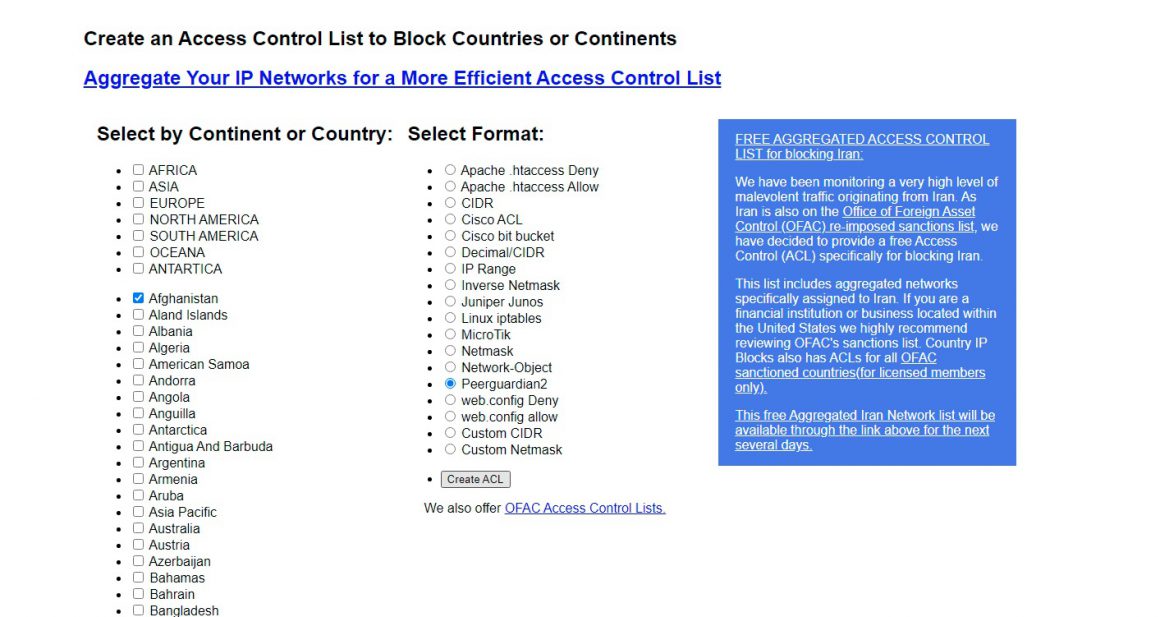
حالا باید برای مسدود کردن شبکه ها یا کشور‌ها لیست آی پی های آن‌ها را دریافت و ذخیره کنید. برای این کار به این سایت بروید و بر روی قاره‌ یا کشورهای مورد نظر کلیک کنید.

بعد از این که لیست خود را انتخاب کردید در قسمت Select Format، بر روی Peerguardian2 کلیک کنید و Create ACL را بزنید. با توجه به حجم آی پی و لیست انتخابی شما ممکن است لود شدن کامل پیج دقایقی زمان ببرد، صبور باشد و بعد از لود شدن و بارگذاری کامل لیست، در سمت راست و قسمت ACL Results، در داخل کادر بر روی یکی از آی پی ها چپ کلیک کنید و در کیبورد خود دکمه‌های Ctrl+A را بزنید. بعد از انتخاب همه‌ی نتایج، راست کلیک کرده و لیست را کپی کنید.
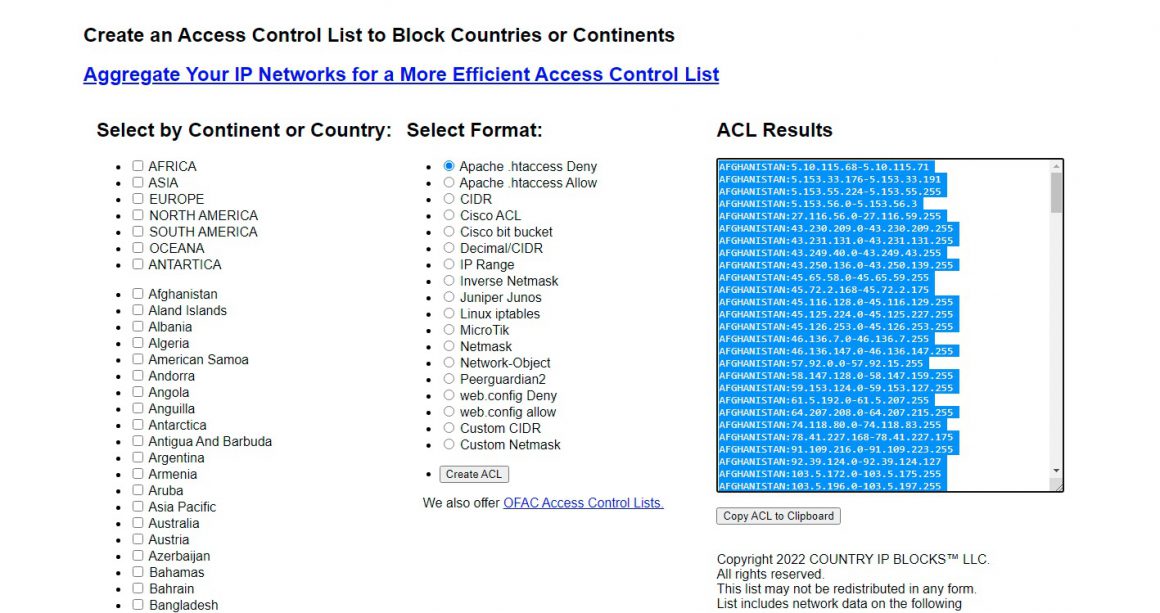
سپس در دسکتاپ ویندوزی خود راست کلیک کرده از قسمت New گزینه‌ی text document را انتخاب کرده، حالا آن را باز کنید و لیست را پیست کنید و در نهایت آن را در فایل Text جدید ذخیره کنید. PeerBlock را باز کنید در تب Protection بر روی List Manager کلیک کنید.
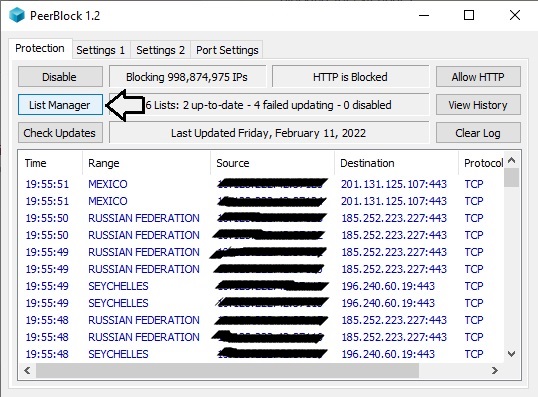
بلاک کردن IP با PeerBlock

حالا در صفحه‌ی جدید در قسمت Default Lists تیک لیست‌ آی پی های Spyware و Advertising را بزنید و حالا برای افزودن لیست خود در پایین بر روی Add کلیک کنید.
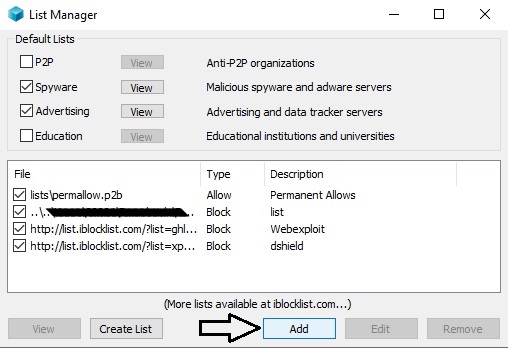
بلاک کردن IP با PeerBlock

Add File را انتخاب کنید و محل فایل text خود را که لیست را در آن ذخیره کرده‌اید پیدا کنید، بر روی آن کلیک کرده و OK را بزنید. در قسمت Type نیز بر روی گزینه‌ی Block کلیک کرده و در نهایت OK را بزنید و صفحات باز شده را ببندید.
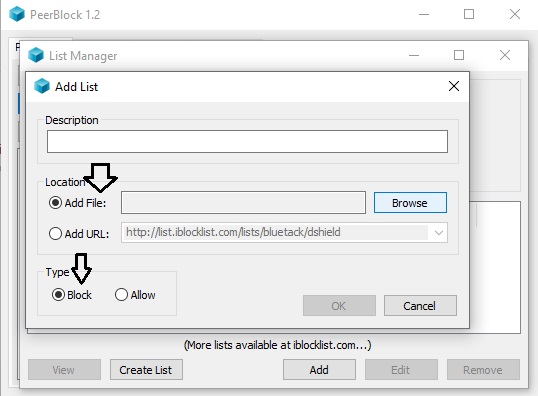
بلاک کردن IP با PeerBlock

کاربران سیستم عامل لینوکس می‌توانند به سایت اشاره شده در بالا برای دریافت لیست مراجعه کنند و فقط در قسمت Select Format آن‌ها باید گزینه‌ی Linux iptables را انتخاب کنند. نتایج را با دسترسی روت در ترمینال لینوکس پیست کنید و صبر کنید تا لیست اضافه شود. اگر iptables در لینوکس نصب نبود با زدن این دستور sudo apt install iptables در ترمینال CLI لینوکس آن را نصب کنید. و بعد از نصب با دستور sudo apt upgrade iptables آن را بروزرسانی کنید.

لازم به ذکر است اگر آی پی هاست یک وب‌سایت را بلاک کردید ولی سایت برای شما لود می‌شد این می‌تواند نشان دهد که سایت از یک شبکه توزیع محتوا (CDN) استفاده می‌کند و آی پی که شما بلاک کرده‌اید تنها راه ارتباطی به آن وب‌سایت نیست و شما باید کل شبکه‌ی CDN را بلاک کنید که این کار توصیه نمی‌شود.

بلاک کردن ISP ها با تغییر فرمت پیکربندی و افزودن شبکه

برای بلاک کردن ISP ها نیز باید لیست شبکه و آی پی های آن‌ها را از اینجا دریافت کنید. برای این کار کافی است که شماره‌ی AS سرویس دهنده‌ی اینترنتی را در آن وارد کنید. پس از دانلود باید حتما IP و CIDR دریافتی (مثلا:10.0.0.0/24) را به فرمت قابل اجرا در PeerBlock تبدیل کنید. شما باید با نگاه به فرمت تولید شده توسط وب‌سایت countryipblocks برای PeerBlock، سر اسم شبکه را عوض کنید و CIDR را با استفاده از این ابزار به Netmask تبدیل کنید.

در آخر باید مطمئن شوید که رقم آخر Subnet Mask را در کانفیگ نیاورید. به عنوان مثال فرمت استفاده شده در PeerBlock باید اینچنین باشد: Host:2.58.14.0-2.255.255.254. در این فرمت Host اسم شبکه است، 2.58.14.0 آی پی شروع برای شبکه مد نظر است که باید در انتهای آی پی، عدد اول آی پی به این شکل 2- به آن اضافه شود و در آخر 255.255.254 سه رقم ابتدایی Subnet است و شما باید رقم چهارم را از آن حذف کنید.

احتمال دارد لیست دانلودی شما از countryipblocks درصد خطایی خیلی جزئی داشته باشد و در تخصیص منطقه‌ای IP، اشتباهات خیلی کوچکی صورت گرفته باشد، برای این کار شما باید در تب Protection بر روی آی پی مورد نظر راست کلیک کنید و گزینه‌ی allow permanently را انتخاب کنید. همچنین باید مطمئن شوید که لیست خود را با طی کردن دوباره همین فرآینده بالا، هر دو یا سه ماه یکبار آپدیت کنید.

اگر مشکلی در تنظیم و بلاک کردن IP با PeerBlock به وجود آمد و یا سوالی در این زمینه داشتید، حتما در قسمت کامنت‌ها بنویسید.

  • کاربران فیسبوک در حال فراموش کردن این شبکه اجتماعی هستند
  • آموزش نحوه ایجاد حساب کاربری مهمان در ویندوز 11

برچسب‌ها: آموزش, امنیت

امتیاز: 5.0 از 5 (4 رای)
کمی صبر کنید...
تبلیغات
تبلیغات
سرخط خبرها:
  1. آیا درآمد یوتوبرهای ایرانی به نقطه صفر رسیده است؟
  2. شکایت صداوسیما از آپارات به دلیل پخش غیرمجاز بیش از 750 اثر متعلق به سازمان
  3. راه‌اندازی اینترنت مخصوص بازی در سایه خاموشی شبکه جهانی!
  4. بیانیه فدراسیون مشاوران کسب‌وکار: قطع اینترنت، اقتصاد دیجیتال کشور را از مدار خارج کرده است
  5. گلایه کاربران از افزایش ناگهانی قیمت بسته‌های اینترنت ثابت

مطالب مرتبط ...

  • 2

    آموزش استفاده از ویژگی پنهان Send Tab to Self در مرورگر کروم

    Avatarتوسط مهتا مجدی · 27 مرداد 1398 · 18 فروردین 1400

  • 6

    آموزش مشاهده عکس های گرفته شده با آیفون در رایانه های ویندوزی

    Avatarتوسط محمد یوسفی زاده · 21 بهمن 1396 · 21 بهمن 1396

  • 7 نکته مهم برای زنده ماندن در سرزمین های بینابین 10

    7 نکته مهم برای زنده ماندن در سرزمین های بینابین بازی Elden Ring

    Avatarتوسط لیلا میرزاخان · 7 اسفند 1400 · 7 اسفند 1400

مطالب گوناگون از دینو

کدام داروها می‌توانند تحمل گرما را سخت‌تر کنند؟

10 فیلم فوق‌ العاده که به شما کمک می کند بچه ها را بهتر درک کنید

چگونه از نشخوار افکار منفی و تجربیات گذشته خودداری کنیم؟

یک دیدگاه

  • دیدگاه1
  1. Avatar Intel گفت:
    25 بهمن 1400 در 11:58 ب.ظ

    یکی از بهترین آموزشهایی بود که تو سایتتون دیدم، واقعا ممنون، فقط یه توضیح اینکه اگه کل IP های یک کشورو میخواین بلاک کنین حداقل دو هفته و حداکثر ماهی یکبار لیست رو اپدیت کنین نه دو یا سه ماه یکبار، لیست هم تو RIPE اپدیت میشه هر چند درصد خیلی کمی از IP ها ری اساین میشن…

    پاسخ

دیدگاهتان را بنویسید لغو پاسخ

نشانی ایمیل شما منتشر نخواهد شد. بخش‌های موردنیاز علامت‌گذاری شده‌اند *

در صورتی که نظر شما حاوی ناسزا، عبارات توهین‌آمیز و تهدید بوده و در تضاد با قوانین فعلی کشور باشد از انتشار آن بدون حذف موارد ذکر شده، معذوریم.
شکلک‌ها (اموجی‌ها) را می‌توانید با کیبرد گوشی یا کیبرد مجازی ویندوز قرار دهید.
تصاویر نویسندگان دیدگاه از Gravatar گرفته می‌شود.

پربحث‌ترین‌ها

  • درآمد یوتوبرهای ایرانی 0

    آیا درآمد یوتوبرهای ایرانی به نقطه صفر رسیده است؟

  • بازگشت مابه‌التفاوت تعرفه اینترنت 0

    اعلام رسمی مرگ اکوسیستم استارتاپی ایران؛ بیانیه تند انجمن صنفی علیه اینترنت طبقاتی

  • 0

    گلایه کاربران از افزایش ناگهانی قیمت بسته‌های اینترنت ثابت

  • 0

    بیانیه فدراسیون مشاوران کسب‌وکار: قطع اینترنت، اقتصاد دیجیتال کشور را از مدار خارج کرده است

آخرین بررسی‌ها

9.7

بررسی حافظه اس‌اس‌دی SAMSUNG 9100 PRO 2TB

9.3

بررسی مادربرد X870 AORUS STEALTH ICE گیگابایت

8.8

تماشا کنید: بررسی گوشی گلکسی A17 4G سامسونگ؛ اقتصادی تازه‌نفس

8.8

بررسی لپ تاپ MSI Vector 16 HX - اژدهای همه‌فن‌حریف

9.6

تماشا کنید: بررسی Aorus FO27Q3 گیگابایت | بهترین مانیتور گیمینگ 2025؟

آخرین مطالب دینو

انقلاب‌های جهان: مهم‌ترین انقلاب‌های تاریخ که تاثیرات مهمی بر جهان داشتند!

کتاب‌های درسی تاریخ پر از صفحاتی است که انقلاب‌های…

  • حقایقی درباره پنتاگون که ممکن است شما را شگفت‌زده کند

  • 0 تا 100 اجرای روف گاردن در تهران | از طراحی اصولی تا نگهداری

  • 7 مورد از بهترین حرکات یوگا برای تسکین استرس

  • آزادی بیان چیست و چه اهمیتی در جامعه دارد؟

  • مطلب بعدی محصولات جدید سامسونگ در مراسم Unpacked – قسمت 45 سخت افزارکست
  • مطلب قبلی تماشا کنید: هایلایت کوتاه از مراسم آنپکد سامسونگ و جعبه گشایی خانواده S22
  • آخرین مطالب
  • محبوب‌ترین مطالب
  • درآمد یوتوبرهای ایرانی

    آیا درآمد یوتوبرهای ایرانی به نقطه صفر رسیده است؟

  • شکایت صداوسیما از آپارات به دلیل پخش غیرمجاز بیش از 750 اثر متعلق به سازمان

  • بازی کامپیوتری و اینترنت اشیا

    راه‌اندازی اینترنت مخصوص بازی در سایه خاموشی شبکه جهانی!

  • بیانیه فدراسیون مشاوران کسب‌وکار: قطع اینترنت، اقتصاد دیجیتال کشور را از مدار خارج کرده است

  • گلایه کاربران از افزایش ناگهانی قیمت بسته‌های اینترنت ثابت

  • درآمد یوتوبرهای ایرانی 0

    آیا درآمد یوتوبرهای ایرانی به نقطه صفر رسیده است؟

  • بازگشت مابه‌التفاوت تعرفه اینترنت 0

    اعلام رسمی مرگ اکوسیستم استارتاپی ایران؛ بیانیه تند انجمن صنفی علیه اینترنت طبقاتی

  • 0

    گلایه کاربران از افزایش ناگهانی قیمت بسته‌های اینترنت ثابت

  • 0

    بیانیه فدراسیون مشاوران کسب‌وکار: قطع اینترنت، اقتصاد دیجیتال کشور را از مدار خارج کرده است

  • بازی کامپیوتری و اینترنت اشیا 0

    راه‌اندازی اینترنت مخصوص بازی در سایه خاموشی شبکه جهانی!

آخرین دیدگاه‌ها

  • Avatar
    حمید گفته است:
    من نبودم دستم بود
  • Avatar
    حمید گفته است:
    دور و زمونه رو ببین سرنوشتمون افتاده دست کیا
  • Avatar
    کیومرس گفته است:
    کلاب هاوس راه ارتباط وتبادل دیگاه با دوستانم هست
  • Avatar
    احسان دهقانی گفته است:
    سلام منم از 27 آبان 1404 یک لپتاپ سفاررش دادم و...
  • Avatar
    Maryam Omarzad گفته است:
    چگونه حساب بسازیم لطفا بگوین
  • Avatar
    سیمین نوربخش گفته است:
    امیدواریم حال شما هم خوب باشه.
  • Avatar
    MarkReethes گفته است:
    دقیقا همینطوره بیشتر هزینه کنی از دوتا برند معتبر بگیری خیلی...
  • Avatar
    MarkReethes گفته است:
    دقیقا همینطوره بیشتر هزینه کنی از دوتا برند معتبر بگیری خیلی...
  • Avatar
    Sak Das گفته است:
    یوسی پاپ جیگیم
  • Avatar
    Sak Das گفته است:
    یوسی
راهنمای خرید لپ تاپ گیمینگ 470
راهنمای خرید و مشاوره هایلایت
راهنمای خرید لپ تاپ گیمینگ با بودجه های مختلف (دی 1404)
13 دی 1404
راهنمای خرید لپ تاپ با بودجه های مختلف 1,303
راهنمای خرید و مشاوره هایلایت
راهنمای خرید لپ تاپ با بودجه های مختلف (دی 1404)
10 دی 1404
راهنمای خرید مانیتور آذر 1404 70
راهنمای خرید و مشاوره
راهنمای خرید مانیتور با بهترین قیمت در بودجه‌های مختلف (دی 1404)
6 دی 1404
راهنمای خرید گوشی موبایل آذر 491
راهنمای خرید و مشاوره
راهنمای خرید گوشی موبایل بر اساس بودجه‌های مختلف (دی 1404)
5 دی 1404
7,765
راهنمای خرید و مشاوره سیستم پیشنهادی هایلایت
راهنمای خرید و مشاوره سیستم کامپیوتر با بودجه های مختلف (دی 1404)
3 دی 1404
راهنمای خرید و مشاوره هدفون و هدست با بودجه های مختلف (آبان 1404) 0
اخبار و مقالات راهنمای خرید و مشاوره هایلایت
راهنمای خرید و مشاوره هدفون و هدست با بودجه های مختلف (آبان 1404)
27 آبان 1404
  • سخت‌افزارمگ
  • درباره ما
  • تبلیغات
  • استخدام
سخت‌افزارمگ

© 2026 Sakhtafzarmag.Com. All Rights Reserved.

صفحه نخست » اخبار و مقالات » شبکه » آموزش: چگونه IP شبکه ها و کشور ها را در کامپیوتر شخصی خود بلاک کنیم؟

ورود

عضویت

رمزتان را گم کرده‌اید؟

عضویت | رمزتان را گم کرده‌اید؟
| بازگشت به ورود