موضوعات داغ
  • بازی GTA VI
  • گلکسی S25 FE
  • گوشی‌های سری گلکسی S26
  • آیفون 17 اپل
  • بتلفیلد 6
  • دینو
سخت افزار مگ
  • اخبار و مقالات
    • گوشی موبایل
      • لوازم جانبی موبایل
    • تبلت
    • لپ تاپ
    • دسکتاپ
      • مادربرد
      • پردازنده مرکزی
      • کارت گرافیک
      • تجهیزات ذخیره سازی
      • حافظه
      • صفحه نمایش
      • تجهیزات جانبی
    • تصویرگری دیجیتال
    • صوتی و تصویری
    • شبکه
    • نرم افزار و بازی
    • کالبدشکافی قطعات
    • مطالب گوناگون
  • بررسی
    • بررسی گوشی موبایل
    • بررسی تبلت
    • بررسی لپ تاپ
    • دسکتاپ
      • بررسی کولر و فن
      • بررسی مادربرد
      • بررسی کارت گرافیک
      • بررسی تجهیزات ذخیره سازی
      • بررسی حافظه
      • بررسی منبع تغذیه و کیس
      • بررسی تجهیزات جانبی
      • بررسی صفحه نمایش
    • بررسی تصویرگری دیجیتال
    • بررسی صوتی و تصویری
    • بررسی شبکه
    • بررسی نرم افزار و بازی
    • بررسی گوناگون
  • راهنمای خرید
    • سیستم پیشنهادی
  • لیست قیمت
    • گوشی موبایل
      • لیست قیمت روز گوشی‌های سامسونگ
      • لیست قیمت روز گوشی‌های شیائومی
      • لیست قیمت روز گوشی‌های هواوی
      • لیست قیمت روز گوشی های آنر
    • تبلت
    • لپ‌تاپ
    • قطعات کامپیوتر
      • لیست قیمت پردازنده
    • محصولات اپل
    • تجهیزات شبکه
    • لوازم خانگی
    • صوتی و تصویری
    • دوربین دیجیتال
    • تجهیزات بازی
    • خودرو
  • ویژه
    • مسابقات
    • نمایشگاه
تبلیغات
تبلیغات
تبلیغات

نرم افزار و بازی

رمز عبور ویندوز را چگونه بدست آوریم؟

Avatarتوسط وب سایت سخت افزار ·24 اسفند 139524 اسفند 1395· 3

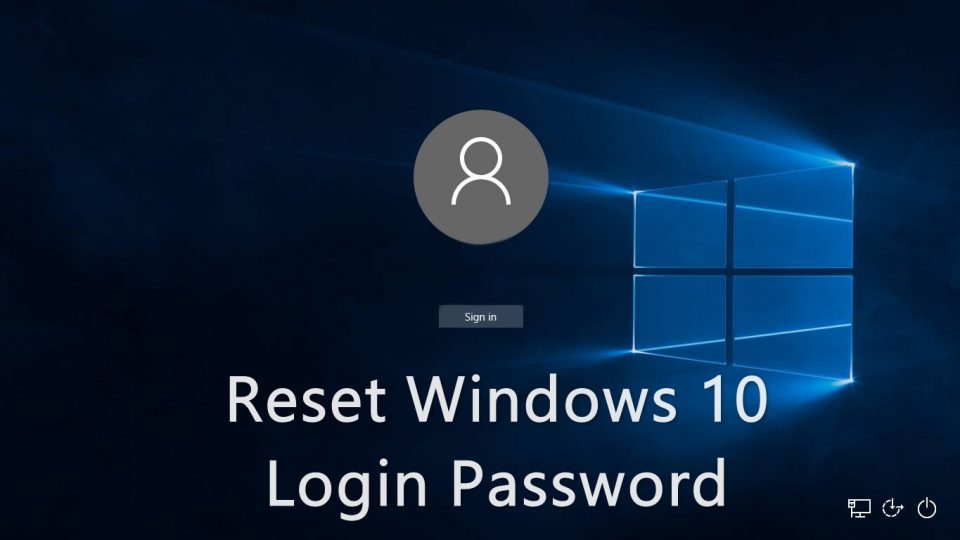
ما روزانه از تکنولوژی های مختلف استفاده میکنیم و برای هر یک از دستگاه ها رمزی قرار میدهیم که به یاد آوردن این رمز ها کار بسیار سختی شده است. در نتیجه فراموش کردن Password ها با توجه به رمز های زیادی که در سرتان وجود دارد؛  یک موضوع طبیعی است. پس اگر در مواردی رمز عبور کامپیوتر یا لپ تاپتان را فراموش کردید زیاد نگران نباشید زیرا این مشکل قابل حل است؛ کافیست Reset password کنید یا به صورت دستی دیسک را بازیابی نمایید. در این آموزش برایتان خواهیم گفت که چگونه رمز عبورتان را به کمک USB یا DVD بازیابی کنید.

استفاده از دیسک راه انداز ویندوز 10

در این روش با تعدادی دستور در DOS و دیسک را انداز ویندوز میتوانید رمز عبور را بازیابی نمایید.

  • ابتدا دیسک راه انداز ویندوز را درون کامپیوتر قرار دهید و سیستم را restart کنید.
  • سپس گزینه ی Repair را در سمت چپ انتخاب کنید.
  • وارد Command Prompt یا CMD شوید.
  • ابتدا دستور زیر را در CMD وارد کنید و Enter را بزنید.

copy c:\windows\system32\sethc.exe c:\

  • اگر یک فایل کپی شده نمایش داده شد؛ دستور بعدی را وارد نمایید.

copy c:\windows\system32\cmd.exe c:\windows\system32\sethc.exe

  • اگر باز همان پیغام قبلی را نشان داد سیستم را ریست کنید.
  • زمانی که صفحه ی ورود نمایش داده شد کلید Shift را 5 بار بزنید تا وارد CMD شوید.
  • سپس دستور زیر را در CMD تایپ کنید و پسورد جدید را جایگزین پسورد قدیمی کنید.

net user ____ MyNewPassword

  • اگر پیغام The command completed successfully را مشاهده کردید پس عملیات با موفقیت انجام شد و میتوانید وارد سیستم شوید.

استفاده از ابزار iSeePassword

فراموش کردن پسورد برای کاربران مشکل بسیار بزرگی است؛ مخصوصاً زمانی که User دیگری در سیستم تعریف نشده باشد تا از طریق آن وارد شوند. در این شرایط مجبور میشوید ویندوز را دوباره نصب کنید یا هارد را فرمت کنید که باعث از بین رفتن اطلاعات میشود در نتیجه این روش، روش مناسبی نیست. اگر پسورد را فراموش کردید راه آسانتری هم وجود دارد؛ بازیابی پسورد به کمک iSeePassword  بهترین روش ریست کردن پسورد است و نیازی به نصب هم ندارد و در ویندوز های 8.1 و 10 قابل استفاده است. برای اینکار شما به یک فلش با فضای خالی 512 مگابایت یا CD و  DVD خام نیاز دارید. همچنین یک سیستم قابل دسترس دیگر و نرم افزار بازیابی پسورد نیز باید در اختیار داشته باشید.

  • ابتدا نرم افزار iSeePassword را در سیستم دیگری دانلود و نصب کنید تا یک CD\DVD یا فلش برای بازیابی ایجاد کنید.

نکته: با این روش فقط میتوانید وارد حساب کاربری شوید؛ برای بازیابی پسورد باید ورژن کامل نرم افزار را بخرید.
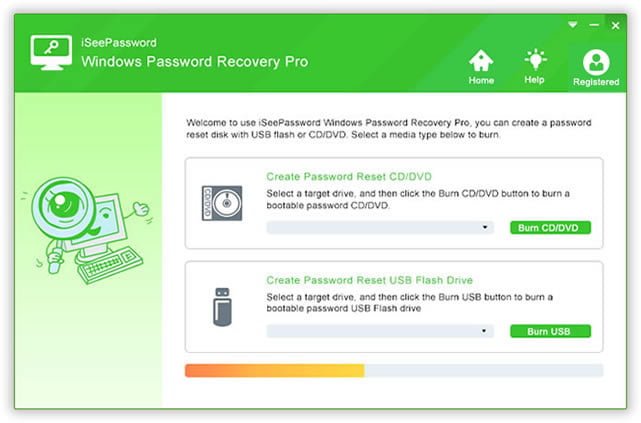
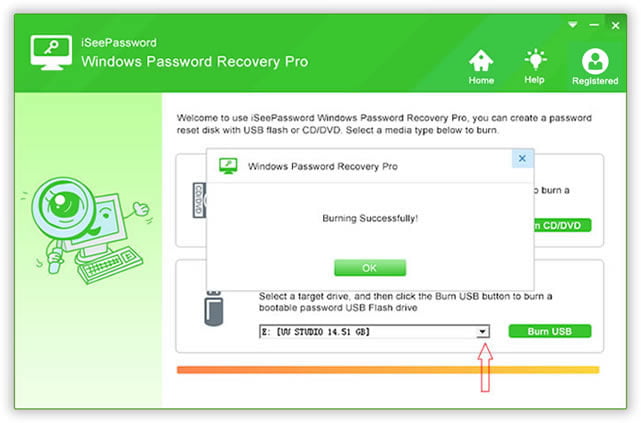
فلش یا CD/DVD را در سیستم قرار دهید و فلشی که میخواهید روی آن فایل ریست را ایجاد کنید انتخاب کنید و سپس روی Burn USB کلیک کنید. پس از پایان کار پیغام زیر نمایش داده خواهد شد.

نکته: سعی کنید از فلش خالی استفاده کنید یا از اطلاعات درون فلش Backup بگیرید چون ممکن است اطلاعات فرمت شود یا از بین رود.
سپس فلش را در سیستم قفل شده قرار دهید و سیستم را ریبوت کنید و از طریق فلش بوت نمایید. باید تنظیمات  BIOS را بر روی فلش تنظیم کنید؛ برای اینکار باید سیستم را restart نمایید و بر اساس برند پردازنده یکی از کلید های F1, F2, F10, F8 و یا کلید Del را در زمان بالا آمدن سیستم فشار دهید. در منوی Boot، با استفاده از کلید های بالا و پایین، USB را انتخاب کنید و سپس با کلید F10 تغییرات را Save کنید.

زمانی که سیستم از فلش استفاده میکند؛ برنامه ی iSeePassword به صورت خودکار اجرا میشود.

ابتدا ویندوز و user مورد نظر را انتخاب کنید و سپس روی Reset Password کلیک کنید. در نهایت Reboot کنید.
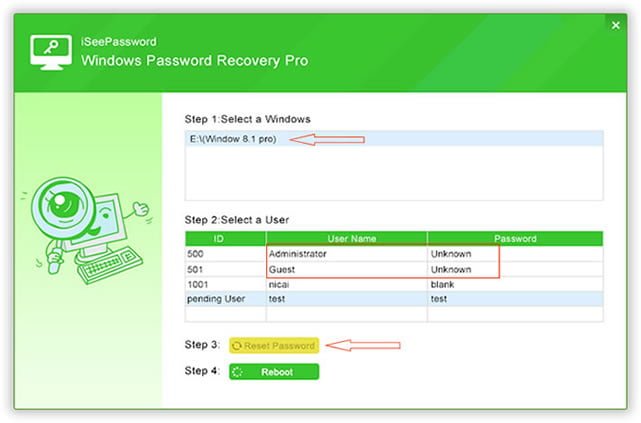
پس از پایان کار، تنظیمات بایوس را به حالت قبل برگردانید و بدون استفاده از پسورد وارد سیستم شوید.


 

برچسب‌ها: آموزش, مشکلات کاربران, ویندوز 10, ویندوز 8, ویندوز ده

امتیاز: 3.0 از 5 (1 رای)
کمی صبر کنید...
تبلیغات
تبلیغات
سرخط خبرها:
  1. گوشی‌های وان‌پلاس Ace 7 و Ace 7 Pro با فن خنک‌کننده و نمایشگر 185 هرتزی رونمایی شدند
  2. سامسونگ از گوشی تاشوی W27 با دوربین 200 مگاپیکسلی و باتری 5000 میلی‌آمپرساعتی رونمایی کرد
  3. صرافی بایننس هک شد؛ برآوردها از سرقت میلیاردها دلار حکایت دارند
  4. فهرست پرامتیازترین پلتفرم‌های ایرانی؛ اسنپ و دیجی‌کالا در جایگاه‌های برتر!
  5. گوگل با Gemini 4 Carbon رقبا را کنار می‌زند؛ شناسایی 88.2 درصد آسیب‌پذیری‌های امنیتی

مطالب مرتبط ...

  • 0

    چگونه جلوی نوتیفیکیشن‌های اندروید را بگیریم

    Avatarتوسط غزاله هنرور · 16 خرداد 1400 · 18 خرداد 1400

  • 4

    بروزرسانی سیستم عامل ویندوز 10 متوقف شد!

    Avatarتوسط امیرحسین آریایی · 31 شهریور 1395 · 31 شهریور 1395

  • 3

    و باز هم حاشیه برای اپل (نقص فنی در مک بوک پروها)

    Avatarتوسط امیرحسین آریایی · 13 آذر 1395 · 13 آذر 1395

مطالب گوناگون از دینو

کدام داروها می‌توانند تحمل گرما را سخت‌تر کنند؟

10 فیلم فوق‌ العاده که به شما کمک می کند بچه ها را بهتر درک کنید

چگونه از نشخوار افکار منفی و تجربیات گذشته خودداری کنیم؟

3 دیدگاه

  • دیدگاه3
  1. Avatar Persian guard گفت:
    28 اسفند 1395 در 2:31 ب.ظ

    ایشالله دفعه بعد نحوه بدست اوردن رمز وای فای رو هم آموزش بدین

    پاسخ
  2. Avatar 'MR.F,BV' گفت:
    24 اسفند 1395 در 6:07 ب.ظ

    خدایی ناکرده اگر لپتاب یا PC شما دزدیده شد قطعا دوست ندارید هیچ یک از این راه ها وجود داشت .
    رمزهای سیو شده در مرورگر و کلیه اکانتهای شخصی شما …

    پاسخ
  3. Avatar qscesza گفت:
    24 اسفند 1395 در 1:30 ب.ظ

    هایرنس بهتره:D:-D

    پاسخ

دیدگاهتان را بنویسید لغو پاسخ

نشانی ایمیل شما منتشر نخواهد شد. بخش‌های موردنیاز علامت‌گذاری شده‌اند *

در صورتی که نظر شما حاوی ناسزا، عبارات توهین‌آمیز و تهدید بوده و در تضاد با قوانین فعلی کشور باشد از انتشار آن بدون حذف موارد ذکر شده، معذوریم.
شکلک‌ها (اموجی‌ها) را می‌توانید با کیبرد گوشی یا کیبرد مجازی ویندوز قرار دهید.
تصاویر نویسندگان دیدگاه از Gravatar گرفته می‌شود.

پربحث‌ترین‌ها

  • هشدار جدی قطع اینترنت 4

    تقی‌پور: نیروهای دشمن هشدار قطع اینترنت را جدی بگیرند

  • 3

    توقف احتمالی ثبت خودروهای وارداتی به دلیل محدودیت‌های ارزی

  • درک نادرست افراد رده‌بالا از پیامدهای قطع اینترنت 1

    عضو اتاق بازرگانی ایران: برخی افراد رده‌بالا درک درستی از آثار قطع اینترنت ندارند

  • عملکرد پردازنده‌های AMD Zen 6 در هر کلاک تا 24 درصد بهتر از Zen 5 است؛ جهشی بزرگ برای ارتقای سیستم‌های رایزن 0

    عملکرد پردازنده‌های AMD Zen 6 در هر کلاک تا 24 درصد بهتر از Zen 5 است؛ جهشی بزرگ برای ارتقای سیستم‌های رایزن

آخرین بررسی‌ها

9.4

بررسی پاور GREEN GP1650B-EDGE پرچم‌دار ۱۶۵۰ واتی

9.7

بررسی حافظه اس‌اس‌دی SAMSUNG 9100 PRO 2TB

9.3

بررسی مادربرد X870 AORUS STEALTH ICE گیگابایت

8.8

تماشا کنید: بررسی گوشی گلکسی A17 4G سامسونگ؛ اقتصادی تازه‌نفس

8.8

بررسی لپ تاپ MSI Vector 16 HX - اژدهای همه‌فن‌حریف

آخرین مطالب دینو

همه‌چیز درباره زردچوبه: از خواص سلامتی تا خطرات مصرف این ادویه

در پایان سال 2019 گزارش شد که زردچوبه، ادویه‌ای…

  • نشستن ممکن است باعث کوچک‌شدن مغز شود

  • آموزش تخصصی ماساژ زیر نظر دکتر علیرضا موحدی

  • نشانه‌های پنهان افسردگی در کودکان که نباید نادیده بگیرید!

  • 5 نکته‌ که باید پیش از خرید مکمل‌ ها بدانید

  • مطلب بعدی تعداد شماره های ترابرد شده چقدر است؟
  • مطلب قبلی سنسورهای AMD و نمایش اشتباه دما
  • آخرین مطالب
  • محبوب‌ترین مطالب
  • گوشی‌های وان‌پلاس Ace 7 و Ace 7 Pro با فن خنک‌کننده و نمایشگر 185 هرتزی رونمایی شدند

    گوشی‌های وان‌پلاس Ace 7 و Ace 7 Pro با فن خنک‌کننده و نمایشگر 185 هرتزی رونمایی شدند

  • سامسونگ از گوشی تاشوی W27 با دوربین 200 مگاپیکسلی و باتری 5000 میلی‌آمپرساعتی رونمایی کرد

    سامسونگ از گوشی تاشوی W27 با دوربین 200 مگاپیکسلی و باتری 5000 میلی‌آمپرساعتی رونمایی کرد

  • هک بایننس

    صرافی بایننس هک شد؛ برآوردها از سرقت میلیاردها دلار حکایت دارند

  • پرامتیازترین پلتفرم‌های ایرانی

    فهرست پرامتیازترین پلتفرم‌های ایرانی؛ اسنپ و دیجی‌کالا در جایگاه‌های برتر!

  • گوگل با Gemini 4 Carbon رقبا را کنار می‌زند؛ شناسایی 88.2 درصد آسیب‌پذیری‌های امنیتی

    گوگل با Gemini 4 Carbon رقبا را کنار می‌زند؛ شناسایی 88.2 درصد آسیب‌پذیری‌های امنیتی

  • هشدار جدی قطع اینترنت 4

    تقی‌پور: نیروهای دشمن هشدار قطع اینترنت را جدی بگیرند

  • 3

    توقف احتمالی ثبت خودروهای وارداتی به دلیل محدودیت‌های ارزی

  • درک نادرست افراد رده‌بالا از پیامدهای قطع اینترنت 1

    عضو اتاق بازرگانی ایران: برخی افراد رده‌بالا درک درستی از آثار قطع اینترنت ندارند

  • عملکرد پردازنده‌های AMD Zen 6 در هر کلاک تا 24 درصد بهتر از Zen 5 است؛ جهشی بزرگ برای ارتقای سیستم‌های رایزن 0

    عملکرد پردازنده‌های AMD Zen 6 در هر کلاک تا 24 درصد بهتر از Zen 5 است؛ جهشی بزرگ برای ارتقای سیستم‌های رایزن

  • گوشی‌های وان‌پلاس Ace 7 و Ace 7 Pro با فن خنک‌کننده و نمایشگر 185 هرتزی رونمایی شدند 0

    گوشی‌های وان‌پلاس Ace 7 و Ace 7 Pro با فن خنک‌کننده و نمایشگر 185 هرتزی رونمایی شدند

آخرین دیدگاه‌ها

  • Avatar
    bahman گفته است:
    ایلان ماسک : نگران نباشید کمک در راهه :)
  • Avatar
    حسینی گفته است:
    کاش یه ذره ... قبلا که تنگه باز بود خیلی همه...
  • Avatar
    1992 گفته است:
    اینا مهم نیست داداش!.... اگر وضع معیشت مردم خرابه مهم نیست....بجاش...
  • Avatar
    حمید4 گفته است:
    اینا مهم نیست داداش!.... اگر وضع معیشت مردم خرابه مهم نیست....بجاش...
  • Avatar
    1992 گفته است:
    اوضاع فاجعه بار فعلی دقیقا محصول این هست که بیخیال بمب...
  • Avatar
    1968 گفته است:
    اوضاع فاجعه بار فعلی دقیقا محصول این هست که بیخیال بمب...
  • Avatar
    Bahram گفته است:
    قطع کنید ایلان ماسک هست... برای اونا فقط ما رو بدبخت...
  • Avatar
    Baran گفته است:
    نه توروخدا مارو بدبخت نکن .... ملت دیگه کشش نداره من...
  • Avatar
    bahman گفته است:
    خدایا فقط 1 روز قدرتتو به من قرض بده میخام ریست...
  • Avatar
    امیر گفته است:
    اجرا میکنه ولی بیشتر کار میفته گردن cpu و عملا کاری...
راهنمای خرید لپ تاپ گیمینگ 471
راهنمای خرید و مشاوره هایلایت
راهنمای خرید لپ تاپ گیمینگ با بودجه های مختلف (دی 1404)
13 دی 1404
راهنمای خرید لپ تاپ با بودجه های مختلف 1,303
راهنمای خرید و مشاوره هایلایت
راهنمای خرید لپ تاپ با بودجه های مختلف (دی 1404)
10 دی 1404
راهنمای خرید مانیتور آذر 1404 70
راهنمای خرید و مشاوره
راهنمای خرید مانیتور با بهترین قیمت در بودجه‌های مختلف (دی 1404)
6 دی 1404
راهنمای خرید گوشی موبایل آذر 491
راهنمای خرید و مشاوره
راهنمای خرید گوشی موبایل بر اساس بودجه‌های مختلف (دی 1404)
5 دی 1404
7,767
راهنمای خرید و مشاوره سیستم پیشنهادی هایلایت
راهنمای خرید و مشاوره سیستم کامپیوتر با بودجه های مختلف (دی 1404)
3 دی 1404
راهنمای خرید و مشاوره هدفون و هدست با بودجه های مختلف (آبان 1404) 0
اخبار و مقالات راهنمای خرید و مشاوره هایلایت
راهنمای خرید و مشاوره هدفون و هدست با بودجه های مختلف (آبان 1404)
27 آبان 1404
  • سخت‌افزارمگ
  • درباره ما
  • تبلیغات
  • استخدام
سخت‌افزارمگ

© 2026 Sakhtafzarmag.Com. All Rights Reserved.

صفحه نخست » اخبار و مقالات » نرم افزار و بازی » رمز عبور ویندوز را چگونه بدست آوریم؟

ورود

عضویت

رمزتان را گم کرده‌اید؟

عضویت | رمزتان را گم کرده‌اید؟
| بازگشت به ورود