موضوعات داغ
  • بتلفیلد 6
  • گوشی‌های سری گلکسی S26
  • آیفون 17 اپل
  • بازی GTA VI
  • گلکسی S25 FE
  • دینو
سخت افزار مگ
  • اخبار و مقالات
    • گوشی موبایل
      • لوازم جانبی موبایل
    • تبلت
    • لپ تاپ
    • دسکتاپ
      • مادربرد
      • پردازنده مرکزی
      • کارت گرافیک
      • تجهیزات ذخیره سازی
      • حافظه
      • صفحه نمایش
      • تجهیزات جانبی
    • تصویرگری دیجیتال
    • صوتی و تصویری
    • شبکه
    • نرم افزار و بازی
    • کالبدشکافی قطعات
    • مطالب گوناگون
  • بررسی
    • بررسی گوشی موبایل
    • بررسی تبلت
    • بررسی لپ تاپ
    • دسکتاپ
      • بررسی کولر و فن
      • بررسی مادربرد
      • بررسی کارت گرافیک
      • بررسی تجهیزات ذخیره سازی
      • بررسی حافظه
      • بررسی منبع تغذیه و کیس
      • بررسی تجهیزات جانبی
      • بررسی صفحه نمایش
    • بررسی تصویرگری دیجیتال
    • بررسی صوتی و تصویری
    • بررسی شبکه
    • بررسی نرم افزار و بازی
    • بررسی گوناگون
  • راهنمای خرید
    • سیستم پیشنهادی
  • لیست قیمت
    • گوشی موبایل
      • لیست قیمت روز گوشی‌های سامسونگ
      • لیست قیمت روز گوشی‌های شیائومی
      • لیست قیمت روز گوشی‌های هواوی
      • لیست قیمت روز گوشی های آنر
    • تبلت
    • لپ‌تاپ
    • قطعات کامپیوتر
      • لیست قیمت پردازنده
    • محصولات اپل
    • تجهیزات شبکه
    • لوازم خانگی
    • صوتی و تصویری
    • دوربین دیجیتال
    • تجهیزات بازی
    • خودرو
  • ویژه
    • مسابقات
    • نمایشگاه
تبلیغات
تبلیغات
تبلیغات

اخبار و مقالات / مطالب گوناگون

نحوه غیرفعال کردن فایروال در ویندوز 10

غیرفعال کردن Windows Defender Firewall در ویندوز 10 (آموزش مرحله به مرحله)

Avatarتوسط مجید هاشمی ·25 فروردین 139930 فروردین 1399· 6

Windows Defender Firewall یک قابلیت غربالگری اطلاعات و داده است که توسط مایکروسافت به صورت اختصاصی با ویندوز XP معرفی شد و از آن زمان تا کنون در ویندوزها قرار دارد. این ویژگی شما را در برابر بدافزارها و سایر مشکلات امنیتی که در اینترنت وجود دارد محافظت می‌کند. اما با وجود تمام ویژگی‌های که این بخش دارد می‌تواند مانع از ایجاد تغییرات خاص در شبکه یا مسدود شدن ارتباط برخی از نرم‌افزارها در ویندوز 10 شود. اگر به هردلیلی مایل به غیرفعال کردن فایروال در ویندوز 10 هستید (و از خطرات اینکار آگاهی دارید) در اینجا نحوه غیرفعال کردن Windows Defender Firewall در ویندوز 10 را به صورت مرحله به مرحله به صورت کامل به شما آموزش می‌دهیم.

غیرفعال کردن Windows Defender Firewall با استفاده از Control Panel

1- وارد منوی Start شده و برنامه Control Panel را باز نمایید. (برای این کار می‌‌توانید در قسمت جستجوی منوی استارت این برنامه را جستجو کنید.)
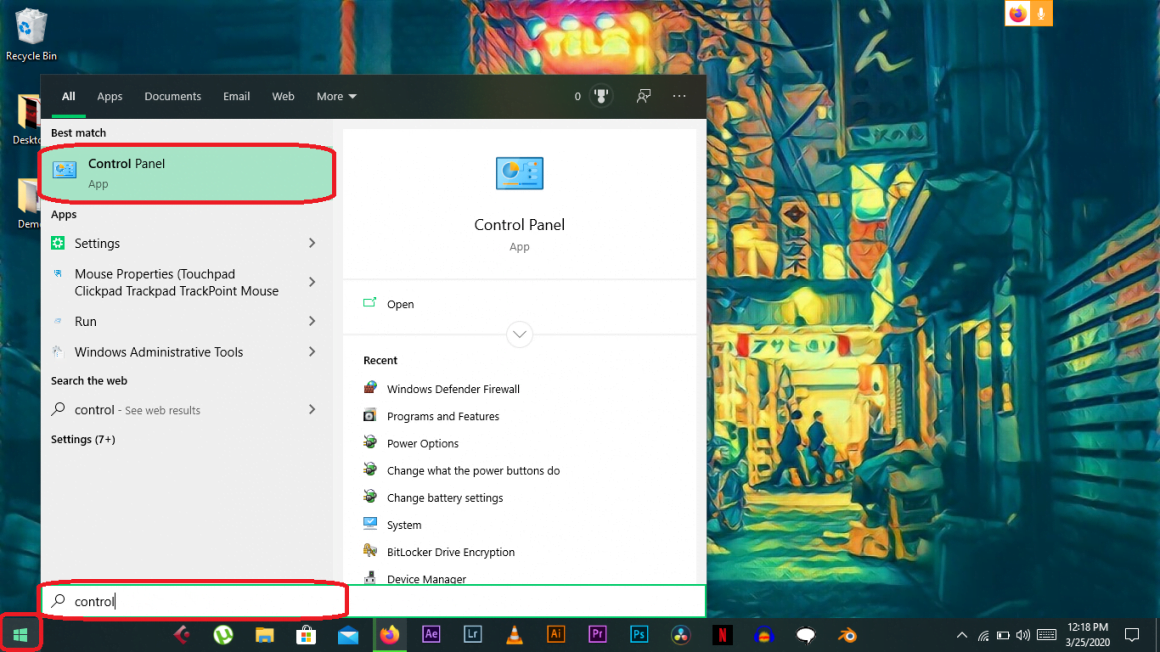
باز کردن برنامه control panel

2- بعد از ورود به Control Panel گزینه System and Security را انتخاب کنید.
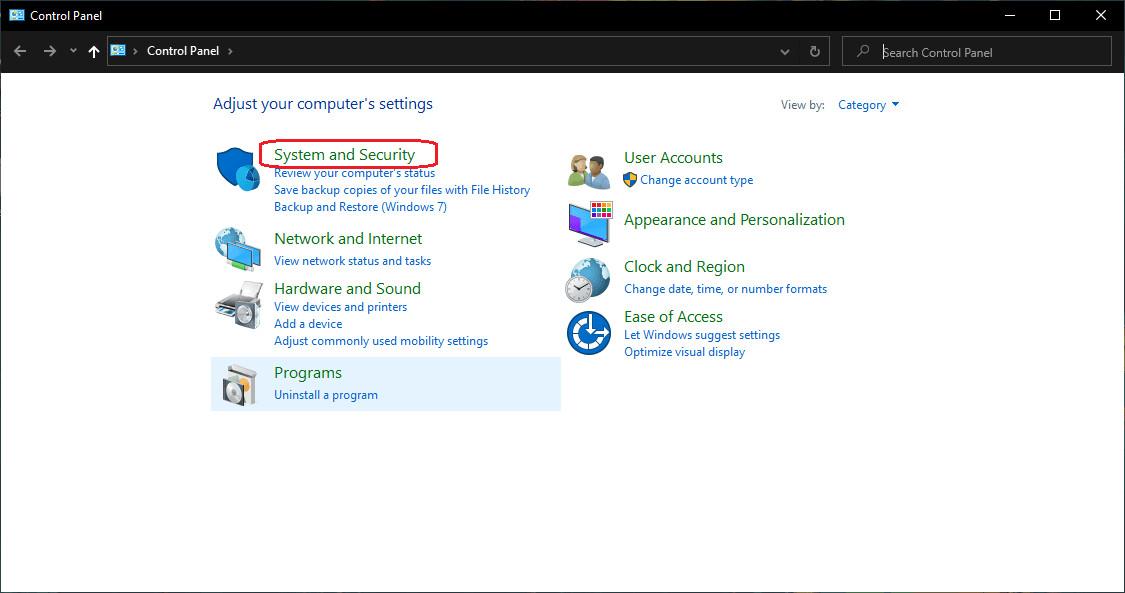
رفتن به کنترل پنل و باز کردن system and security

3- بر روی Windows Defender Firewall کلیک کرده و آن را باز نمایید.
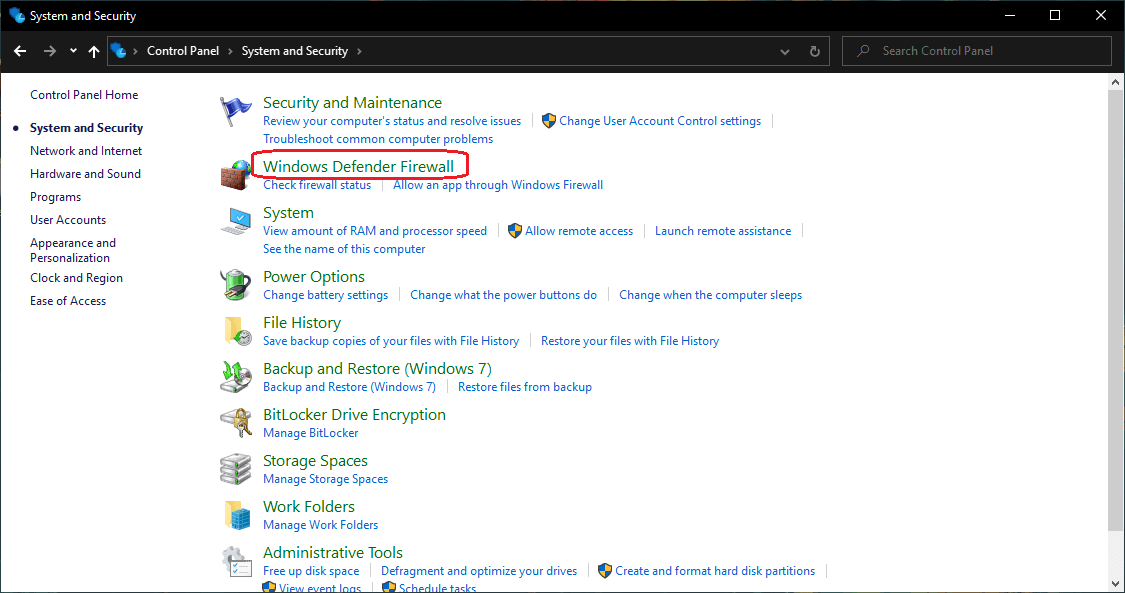
باز کردن windows defender firewall

4- این قسمت به شما می‌گوید که آیا شبکه‌های خصوصی یا عمومی شما به فایروال وصل شده‌اند یا خیر. در سمت چپ این قسمت بر روی Turn Windows Defender Firewall on or off را انتخاب نمایید.
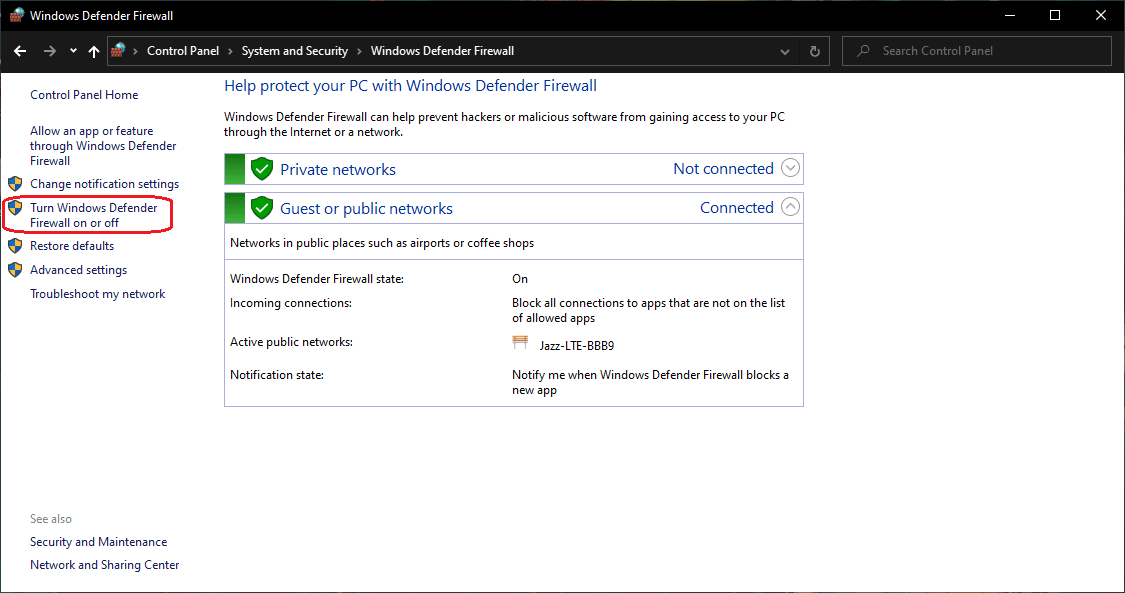
رفتن به تنظیمات ویندوز فایروال برای خاموش کردن

5- در این بخش شما می‌توانید تنظیمات شبکه خصوصی و عمومی خود را تغییر دهید. بر روی Turn off Windows Defender Firewall کلیک کرده و دکمه OK را بزنید.
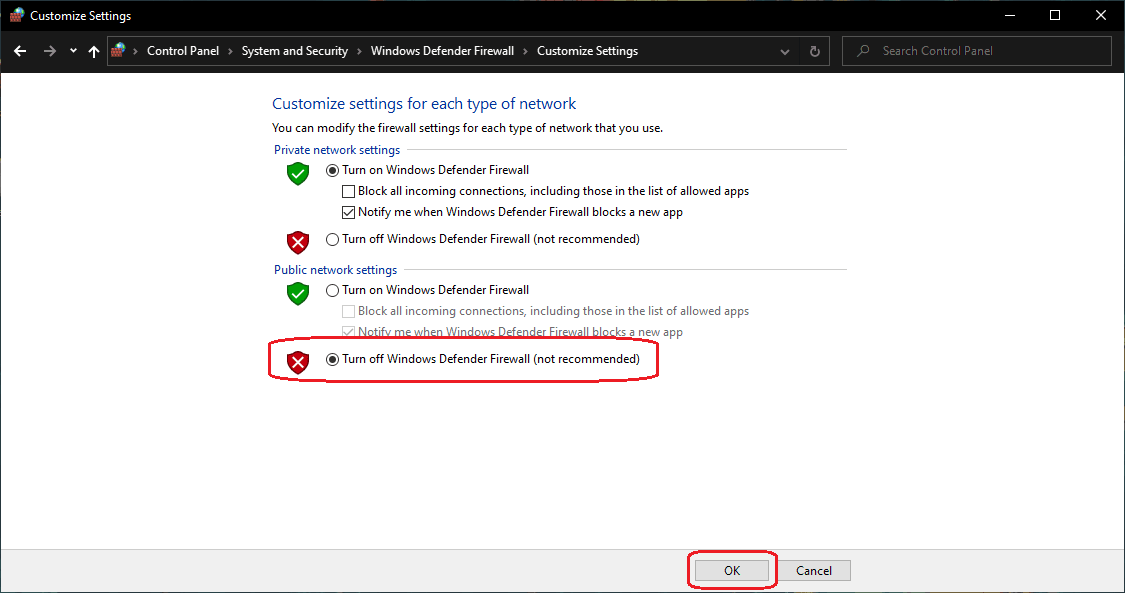
غیرفعال کردن Windows Defender  Firewall در ویندوز 10

6- در قسمت اعلان‌های ویندوز به شما اطلاع داده می‌شود که فایروال بر روی رایانه شما غیرفعال شده است.
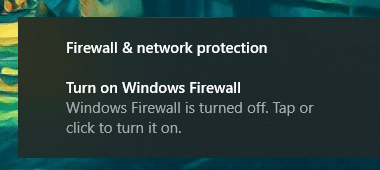
پیام موفقیت آمیز بودن عملیات در ویندوز

خاموش کردن Windows Defender Firewall با استفاده از Command Prompt

همچنین شما می‌توانید از طریق کدهای دستوری در Command Prompt نیز Widnows Firewall را خاموش نمایید.

1- منوی Start را باز کرده و کلمه cmd را جستجو نمایید. برنامه Command Prompt را باز کنید.
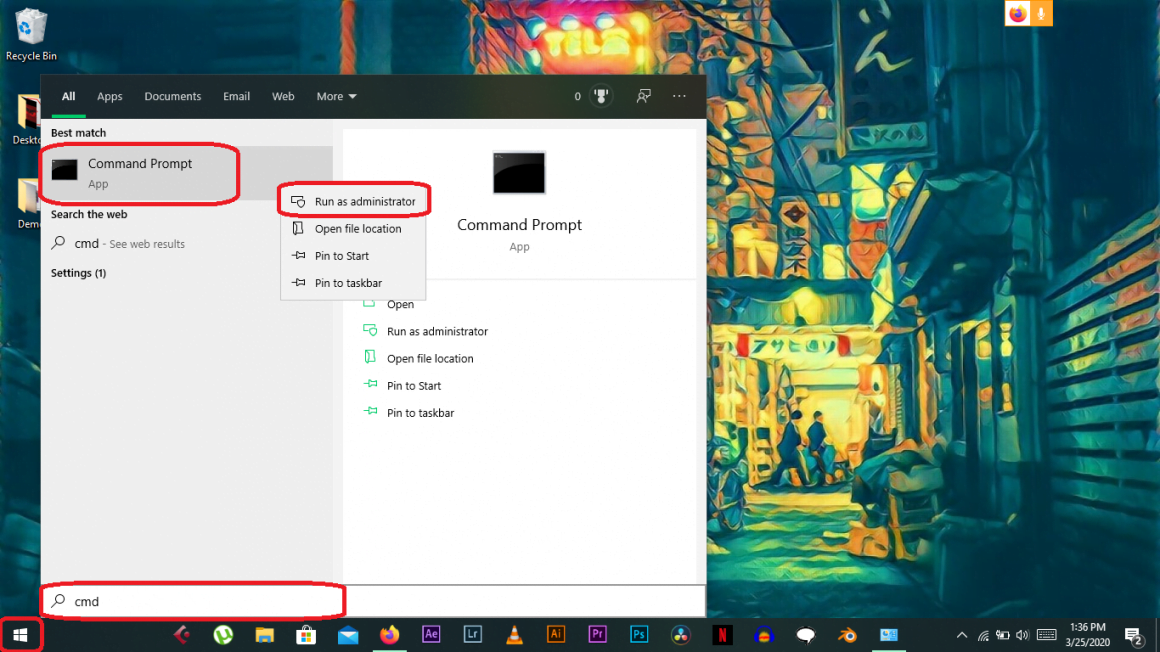
باز کردن command prompt

2- به منظور بررسی وضعیت فایروال بر روی کامپیوتر خود، دستور زیر را نوشته و دکمه Enter را فشار دهید:

NetSh Advfirewall show allprofiles

تایپ دستور غیرفعال کردن Windows Defender  Firewall

3- اکنون برای غیرفعال کردن فایروال خود دستور زیر را تایپ کرده و Enter را بزنید:

NetSh Advfirewall set allprofiles state off
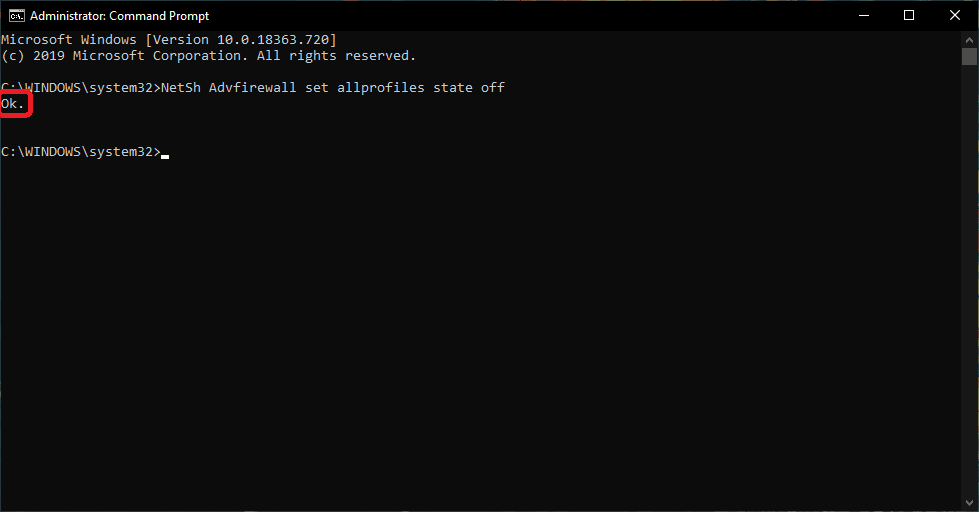
پیام اتمام کار غیرفعال کردن Windows Defender  Firewall

4- پس از اجرا کردن دستور بالا ویندوز پیام غیرفعال شدن فایروال را به شما نمایش می‌دهد.

روشن کردن فایروال توسط cmd

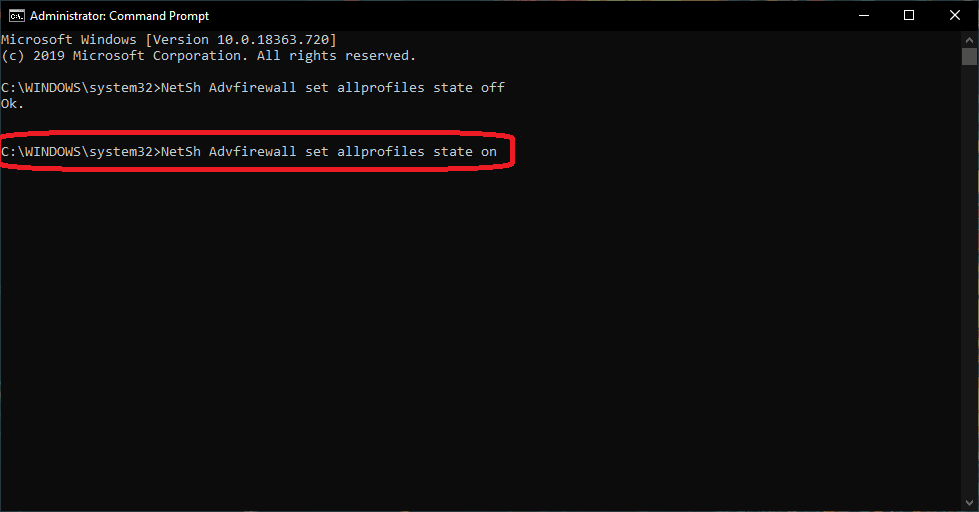
برای فعال کردن مجدد فایروال بر روی سیستم خود کد دستوری زیر را تایپ کرده و Enter را فشار دهید تا تغییرات شما به حالت اولیه خود بازگردد و فایروال فعال شود:

NetSh Advfirewall set allprofiles state on
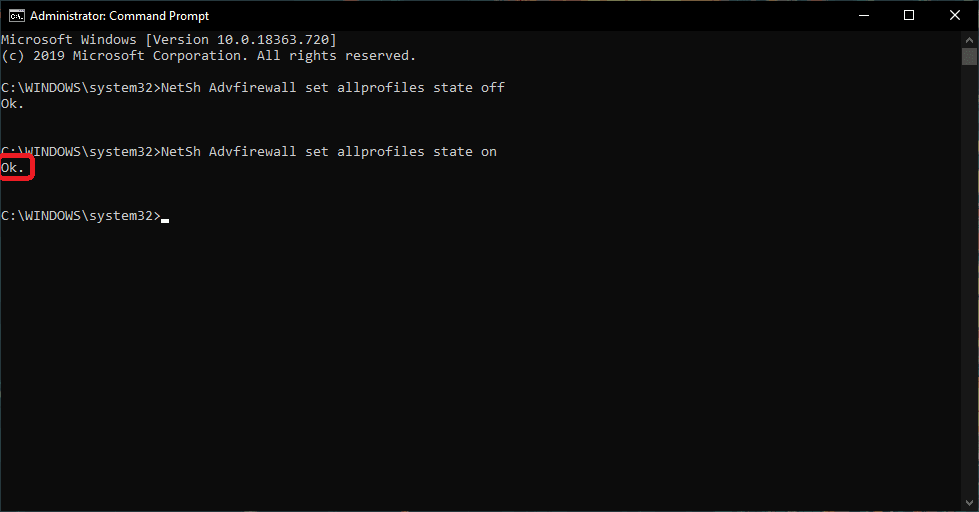
پیام انجام کار در cmd

باید توجه داشته باشید که غیرفعال کردن Windows Defender Firewall در ویندوز 10 به شما این امکان را می‌دهد تا داده‌های خروجی و ورودی را خودتان کنترل و تنظیم نمایید اما این کار خطراتی را نیز به همراه دارد زیرا سیستم شما با غیرفعال شدن این ویژگی در برابر بدافزارها و سایر تهدیدات آسیب‌پذیر خواهد شد. معمولا توصیه نمی‌شود که فایروال خود را غیرفعال نمایید ولی اگر این کار را کردید مطمئن شوید که یک نسخه پشتیبان تهیه کرده باشید و یا پس از اتمام کار خود مجددا آن را فعال نمایید.

بیشتر بخوانید:

غیرفعال کردن Cortana در ویندوز 10 چگونه است؟ (آموزش مرحله به مرحله)

آموزش پیوستن به جمع Insiderهای ویندوز 10

برچسب‌ها: آموزش, ویندوز 10

امتیاز: 3.9 از 5 (26 رای)
کمی صبر کنید...
تبلیغات
تبلیغات
سرخط خبرها:
  1. تایید رسمی کارت گرافیک Arc Battlemage BMG-G31 اینتل در به‌روزرسانی نرم‌افزاری جدید
  2. پشتیبانی از پردازنده‌های Ultra 200S Plus Refresh در جدیدترین بایوس گیگابایت 
  3. تلاش نفس‌گیر بازی‌سازان ایرانی در میدان تحریم، فیلترینگ و بی‌ثباتی اقتصادی!
  4. آیا تراشه اگزینوس 2600 سری گلکسی S26 فقط در کره عرضه خواهد شد؟
  5. شرکت TSMC فناوری بسته‌بندی پیشرفته خود را به آمریکا می‌برد

مطالب مرتبط ...

  • 0

    پشتیبانی رو به افزایش ویندوز 10 از تراشه‌های ARM در جدیدترین بیلد پیش نمایش

    Avatarتوسط شاهین رفوئی · 19 بهمن 1398 · 22 اسفند 1398

  • چک کردن سلامتی و بهینه سازی هارد 9

    سلامتی و بهینه سازی هارد در ویندوز 10 چگونه است – آموزش قدم به قدم

    Avatarتوسط مجید هاشمی · 6 خرداد 1399 · 7 خرداد 1399

  • آموزش برنامه GameSave Manager؛ مدیریت سیو بازی های کامپیوتر 0

    آموزش برنامه GameSave Manager؛ مدیریت سیو بازی های کامپیوتر

    Avatarتوسط نیما خردمند · 7 تیر 1404 · 7 تیر 1404

مطالب گوناگون از دینو

کدام داروها می‌توانند تحمل گرما را سخت‌تر کنند؟

10 فیلم فوق‌ العاده که به شما کمک می کند بچه ها را بهتر درک کنید

چگونه از نشخوار افکار منفی و تجربیات گذشته خودداری کنیم؟

6 دیدگاه

  • دیدگاه6
  1. Avatar FG گفت:
    19 بهمن 1400 در 11:33 ق.ظ

    سلام وقت بخیر
    من نرم افزار spss رو نصب میکنم ارور لوکال میده فایروالم غیرفعال کردم اما اوکی نشد چیکار کنم

    پاسخ
  2. Avatar اسماعیلی گفت:
    5 آبان 1400 در 11:28 ب.ظ

    سلام ،من فلیروال رو غیر فعال کردم اما باز هم چند ثانیه بعد از اکسترکت فایل keygen حذف میشه. چه کنم؟

    پاسخ
    • Avatar آرمین گفت:
      6 آبان 1400 در 1:11 ق.ظ

      ضد ویروس رو از کار بنداز

      پاسخ
      • Avatar حسن گفت:
        9 دی 1401 در 9:03 ق.ظ

        سلام ضد ویروس رو چطوری از کار بندازیم؟

        پاسخ
  3. Avatar Shh گفت:
    3 تیر 1400 در 10:25 ب.ظ

    سلام وقت بخیر
    یه سوال داشتم
    راهی هست بازی یا برنامه که توسط این بخش غیرفعال شده فعال کرد؟؟؟

    پاسخ
  4. Avatar علی گفت:
    3 مرداد 1399 در 12:55 ق.ظ

    سلام خسته نباشین من یک مشکل دارم اینکه در SERVICES نمیتونم تغییراتی در windows defender firewall ایجاد یا به عبارتی گزینه startup من کلا غیرفعال هستش و نمیتونم تغییری ایجاد کنم و دسترسی برای شروع یا متوقف کردنش هم ندارم و وقتی از روش بالا استفاده میکنم با ارور An error occurred while attempting to contact the Windows Defender Firewall service. Make sure that the service is running and try your request again. مواجه میشم! و هنگام ریست کردن کردن تنظیماتش هم اقدام میکنم با همین ارور مواجه میشم خواهشا و لطفا کمکم کنید و زود به پیامم جواب بدهید ممنون

    پاسخ

دیدگاهتان را بنویسید لغو پاسخ

نشانی ایمیل شما منتشر نخواهد شد. بخش‌های موردنیاز علامت‌گذاری شده‌اند *

در صورتی که نظر شما حاوی ناسزا، عبارات توهین‌آمیز و تهدید بوده و در تضاد با قوانین فعلی کشور باشد از انتشار آن بدون حذف موارد ذکر شده، معذوریم.
شکلک‌ها (اموجی‌ها) را می‌توانید با کیبرد گوشی یا کیبرد مجازی ویندوز قرار دهید.
تصاویر نویسندگان دیدگاه از Gravatar گرفته می‌شود.

پربحث‌ترین‌ها

  • راهنمای خرید لپ تاپ با بودجه های مختلف 1,303

    راهنمای خرید لپ تاپ با بودجه های مختلف (آذر 1404)

  • راهنمای خرید لپ تاپ گیمینگ 469

    راهنمای خرید لپ تاپ گیمینگ با بودجه های مختلف (آذر 1404)

  • 8

    بررسی پاور UD1300GM PG5 گیگابایت

  • بررسی مانیتور گیمینگ Aorus FO27Q3 گیگابایت 6

    تماشا کنید: بررسی Aorus FO27Q3 گیگابایت | بهترین مانیتور گیمینگ 2025؟

آخرین بررسی‌ها

9.6

تماشا کنید: بررسی Aorus FO27Q3 گیگابایت | بهترین مانیتور گیمینگ 2025؟

8.9

بررسی پاور UD1300GM PG5 گیگابایت

9.4

بررسی واترکولر GAMING 360 ICE گیگابایت

8.1

بررسی پاور GP600A-ECO D گرین

0

تماشا کنید: بررسی گوشی گلکسی A07 4G سامسونگ | بهترین گوشی 10 میلیونی بازار؟

آخرین مطالب دینو

بهترین مبل برای جهیزیه | انتخابی شیک، کاربردی و ماندگار

انتخاب بهترین مبل برای جهیزیه عروس یکی از مهم‌ترین…

  • لیستی از بهترین فیلم‌های آل پاچینو: درخشش یک نابغه سینما

  • آداب هدیه دادن و هدیه گرفتن؛ راهی برای بیان احساس و احترام

  • در زمستان چه ساعتی باید غذا بخوریم؟

  • باور غلط درباره‌ روزه‌ داری: گرسنگی، دشمن تمرکز نیست!

  • مطلب بعدی کمپانی ولو احتمالا در حال کار بر روی کنترلر جدید Steam است
  • مطلب قبلی گوشی Ace2 اوپو با اسنپدراگون 865 و شارژر بی‌سیم 40 وات معرفی شد
  • آخرین مطالب
  • محبوب‌ترین مطالب
  • تایید رسمی کارت گرافیک Arc Battlemage BMG-G31 اینتل در به‌روزرسانی نرم‌افزاری جدید

    تایید رسمی کارت گرافیک Arc Battlemage BMG-G31 اینتل در به‌روزرسانی نرم‌افزاری جدید

  • پشتیبانی از پردازنده‌های Ultra 200S Plus Refresh در جدیدترین بایوس گیگابایت 

  • بازی‌سازان ایرانی در چالش تحریم، فیلترینگ و بی‌ثباتی

    تلاش نفس‌گیر بازی‌سازان ایرانی در میدان تحریم، فیلترینگ و بی‌ثباتی اقتصادی!

  • آیا تراشه اگزینوس 2600 سری گلکسی S26 فقط در کره عرضه خواهد شد؟

  • شرکت TSMC فناوری بسته‌بندی پیشرفته خود را به آمریکا می‌برد

  • راهنمای خرید لپ تاپ با بودجه های مختلف 1,303

    راهنمای خرید لپ تاپ با بودجه های مختلف (آذر 1404)

  • راهنمای خرید لپ تاپ گیمینگ 469

    راهنمای خرید لپ تاپ گیمینگ با بودجه های مختلف (آذر 1404)

  • 8

    بررسی پاور UD1300GM PG5 گیگابایت

  • بررسی مانیتور گیمینگ Aorus FO27Q3 گیگابایت 6

    تماشا کنید: بررسی Aorus FO27Q3 گیگابایت | بهترین مانیتور گیمینگ 2025؟

  • ریمیک بازی P.T با موتور Unreal Engine 5 5

    ریمیک بازی ترسناک P.T با موتور Unreal Engine 5 را هم‌اکنون دانلود کنید

آخرین دیدگاه‌ها

  • Avatar
    نیما خردمند گفته است:
    سلام. مانیتور اینطوری نیست که گلوگاه کنه یا هماهنگ نباشه که...
  • Avatar
    زمان دنیا کوتاه گفته است:
    ما ۱۴ سال پیش یک واحد آپارتمان تازه ساخت و نو...
  • Avatar
    kambiz گفته است:
    به نظرم تیتر کمی گمراه کننده بود. بهترین 2025 جای تعجب...
  • Avatar
    0102 گفته است:
    دوستان بازی نسبت به نسخه های ساخته و منتشر شده از...
  • Avatar
    غلامی حقیقی فرد گفته است:
    گوگل درایو باز میشه پسوردی نیست اونجا
  • Avatar
    غلامی حقیقی فرد گفته است:
    فایل رار پسورد میخواد
  • Avatar
    سپهر گلمکانی گفته است:
    بله؛ پسورد فایل در سایت مرجع ذکر شده است.
  • Avatar
    Kazem گفته است:
    فایلش پسورد داره ؟؟؟
  • Avatar
    سامان گفته است:
    پول بیت المال را هدر ندهید کسی خریدار نیست و اصلا...
  • Avatar
    محمدرضا گفته است:
    سلام مدل aa8b من دارم واقعا برای نیازهای شما خوبه
راهنمای خرید لپ تاپ گیمینگ 469
راهنمای خرید و مشاوره هایلایت
راهنمای خرید لپ تاپ گیمینگ با بودجه های مختلف (آذر 1404)
12 آذر 1404
راهنمای خرید لپ تاپ با بودجه های مختلف 1,303
راهنمای خرید و مشاوره
راهنمای خرید لپ تاپ با بودجه های مختلف (آذر 1404)
11 آذر 1404
راهنمای خرید مانیتور آذر 1404 70
راهنمای خرید و مشاوره هایلایت
راهنمای خرید مانیتور با بهترین قیمت در بودجه‌های مختلف (آذر 1404)
6 آذر 1404
راهنمای خرید گوشی موبایل آذر 491
راهنمای خرید و مشاوره
راهنمای خرید گوشی موبایل بر اساس بودجه‌های مختلف (آذر 1404)
5 آذر 1404
راهنمای خرید و مشاوره هدفون و هدست با بودجه های مختلف (آبان 1404) 0
اخبار و مقالات راهنمای خرید و مشاوره هایلایت
راهنمای خرید و مشاوره هدفون و هدست با بودجه های مختلف (آبان 1404)
27 آبان 1404
راهنمای خرید و مشاوره کنسول دستی با بودجه های مختلف 0
اخبار و مقالات راهنمای خرید و مشاوره
راهنمای خرید و مشاوره کنسول دستی با بودجه های مختلف (آبان 1404)
17 آبان 1404
  • سخت‌افزارمگ
  • درباره ما
  • تبلیغات
  • استخدام
سخت‌افزارمگ

© 2025 Sakhtafzarmag.Com. All Rights Reserved.

صفحه نخست » اخبار و مقالات » مطالب گوناگون » غیرفعال کردن Windows Defender Firewall در ویندوز 10 (آموزش مرحله به مرحله)

ورود

عضویت

رمزتان را گم کرده‌اید؟

عضویت | رمزتان را گم کرده‌اید؟
| بازگشت به ورود