موضوعات داغ
  • بتلفیلد 6
  • گوشی‌های سری گلکسی S26
  • آیفون 17 اپل
  • بازی GTA VI
  • گلکسی S25 FE
  • دینو
سخت افزار مگ
  • اخبار و مقالات
    • گوشی موبایل
      • لوازم جانبی موبایل
    • تبلت
    • لپ تاپ
    • دسکتاپ
      • مادربرد
      • پردازنده مرکزی
      • کارت گرافیک
      • تجهیزات ذخیره سازی
      • حافظه
      • صفحه نمایش
      • تجهیزات جانبی
    • تصویرگری دیجیتال
    • صوتی و تصویری
    • شبکه
    • نرم افزار و بازی
    • کالبدشکافی قطعات
    • مطالب گوناگون
  • بررسی
    • بررسی گوشی موبایل
    • بررسی تبلت
    • بررسی لپ تاپ
    • دسکتاپ
      • بررسی کولر و فن
      • بررسی مادربرد
      • بررسی کارت گرافیک
      • بررسی تجهیزات ذخیره سازی
      • بررسی حافظه
      • بررسی منبع تغذیه و کیس
      • بررسی تجهیزات جانبی
      • بررسی صفحه نمایش
    • بررسی تصویرگری دیجیتال
    • بررسی صوتی و تصویری
    • بررسی شبکه
    • بررسی نرم افزار و بازی
    • بررسی گوناگون
  • راهنمای خرید
    • سیستم پیشنهادی
  • لیست قیمت
    • گوشی موبایل
      • لیست قیمت روز گوشی‌های سامسونگ
      • لیست قیمت روز گوشی‌های شیائومی
      • لیست قیمت روز گوشی‌های هواوی
      • لیست قیمت روز گوشی های آنر
    • تبلت
    • لپ‌تاپ
    • قطعات کامپیوتر
      • لیست قیمت پردازنده
    • محصولات اپل
    • تجهیزات شبکه
    • لوازم خانگی
    • صوتی و تصویری
    • دوربین دیجیتال
    • تجهیزات بازی
    • خودرو
  • ویژه
    • مسابقات
    • نمایشگاه
تبلیغات
تبلیغات
تبلیغات

اخبار و مقالات / مطالب گوناگون

چگونه PDF را به JPG تبدیل کنیم؟

Avatarتوسط مهرانه راجعی ·12 آبان 140315 آبان 1403· 0

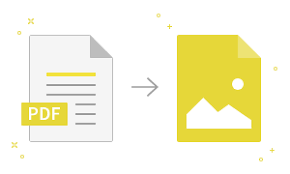
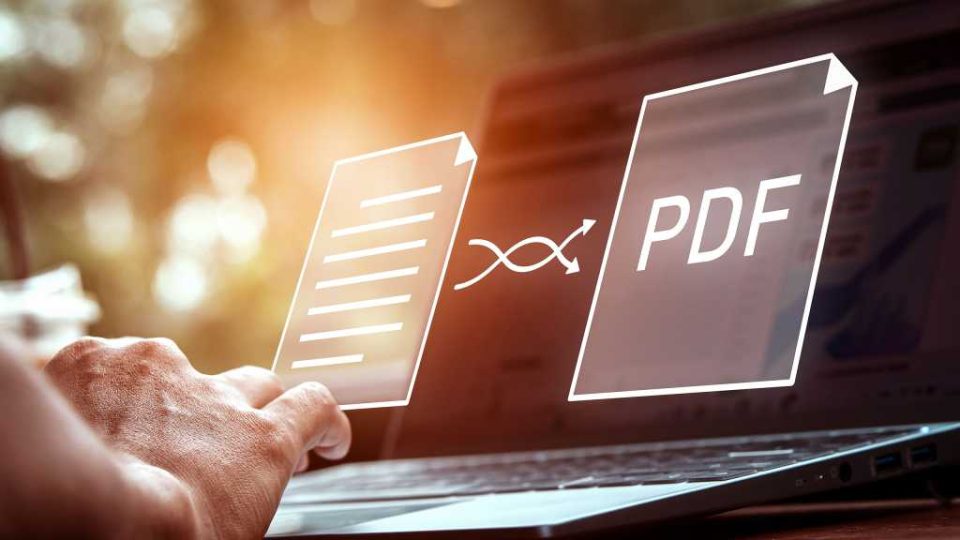
تبدیل PDF به یک تصویر یا JPG می‌تواند به دلایل مختلفی مفید باشد. شاید شما به یک تصویر خاص از یک سند PDF نیاز داشته باشید یا بخواهید یک PDF را به عنوان یک تصویر ذخیره کنید تا آن را در یک ارائه قرار دهید. در این مقاله، به شما آموزش می‌دهیم که چگونه یک PDF را با استفاده از روش‌های ساده به JPG تبدیل کنید و کدام ابزارها برای این کار بهترین هستند.

تفاوت بین PDF و JPG چیست؟

PDF (Portable Document Format) فرمتی است که بدون توجه به سیستم‌عامل یا نرم‌افزار مورداستفاده برای تبادل اسناد توسعه یافته است. این فرمت از متن، تصاویر، لینک‌ها و حتی عناصر تعاملی پشتیبانی می‌کند. یکی از مزایای بزرگ فایل‌های PDF این است که طرح‌بندی سند را بدون توجه به دستگاهی که بر روی آن باز می‌شود، حفظ می‌کند.

از سوی دیگر، JPG یک فرمت تصویر است که برای فشرده‌سازی و ذخیره‌سازی عکس‌ها و گرافیک‌ها توسعه یافته است. این فرمت از طریق فشرده‌سازی اندازه فایل را کاهش می‌دهد، اگرچه این می‌تواند به از دست رفتن کیفیت نیز منجر شود. در حالی که فایل‌های PDF بیشتر برای چاپ و اسناد متنی مناسب هستند، فرمت JPG روشی فشرده و آسان برای ذخیره و اشتراک‌گذاری تصاویر ارائه می‌دهد.

چرا باید یک PDF را به JPG تبدیل کرد؟

تبدیل یک PDF به یک تصویر JPG می‌تواند به دلایل مختلفی مفید باشد:

  • راحتی در اشتراک‌گذاری: تصاویر به راحتی در شبکه‌های اجتماعی یا وب‌سایت‌ها جاسازی می‌شوند.
  • استخراج تصاویر: اغلب یک فایل PDF شامل تصاویری است که شما نیاز دارید به عنوان فایل‌های جداگانه دریافت کنید.
  • سازگاری: همه برنامه‌ها یا سیستم‌ها از PDF پشتیبانی نمی‌کنند. اگر از شما تصویر خواسته شود، چاره‌ای جز تبدیل PDF ندارید.

تبدیل PDF به JPG با استفاده از ابزارهای داخلی ویندوز

متأسفانه، هیچ تابع مستقیمی برای کاربران ویندوز برای تبدیل PDF به یک فایل تصویری مانند JPG وجود ندارد. با این حال، یک روش آسان برای ذخیره یک PDF به‌عنوان تصویر بدون نیاز به نرم‌افزار اضافی وجود دارد : با استفاده از ابزار Snipping Tool که به طور پیش‌فرض در ویندوز نصب شده است. ابزار Snipping Tool به شما امکان می‌دهد تا اسکرین‌شات‌ها ایجاد کنید. در اینجا مراحل کار آورده شده است:

  • 1. فایل PDF که می‌خواهید به عنوان تصویر ذخیره کنید را باز کنید. برای مثال، در مرورگر Microsoft Edge یا Adobe Reader
  • .2. کلیدهای ترکیبی Windows key + Shift + S را فشار دهید تا ابزار Snipping Tool فعال شود.
  • 3. ناحیه‌ای از فایل PDF را که می‌خواهید به عنوان تصویر ذخیره کنید، انتخاب کنید.
  • 4. اکنون ابزار Snipping Tool یک اسکرین‌شات از ناحیه انتخاب شده ایجاد خواهد کرد. سپس آن را در فرمت تصویری دلخواه ذخیره کنید، به عنوان مثال به عنوان JPG.

تبدیل PDF به JPG به صورت رایگان با GIMP

برنامه‌های ویرایش تصویر رایگان مانند GIMP به شما امکان می‌دهند فایل‌های PDF را به JPG تبدیل کنید. در مورد Paint.net، ابتدا به یک پلاگین نیاز دارید که بدون آن نمی‌توانید PDF را باز کنید. سپس مراحل زیر را دنبال کنید:

  • 1. فایل PDF را در نرم‌افزار مربوطه از طریق File > Open (به طور جایگزین: Import) باز کنید.
  • 2. صفحات PDF را که می‌خواهید به JPG ذخیره کنید، انتخاب کنید.
  • 3. به File > Export as بروید و فرمت JPG را انتخاب کنید.

تبدیل PDF به JPG با ابزارهای آنلاین

اگر نخواهید نرم‌افزاری نصب کنید، ابزارهای تبدیل آنلاین گزینه‌ای آسان هستند. ابزارهایی مانند ilovepdf.com یا مبدل Adobe Acrobat به‌خصوص کاربرپسند هستند. مراحل کار به این صورت است:

  • 1. یک ابزار وب از انتخاب خود را باز کرده و فایل PDF خود را بارگذاری کنید.
  • 2. تنظیمات را تنظیم کنید (اختیاری)، به عنوان مثال، اندازه تصویر یا کیفیت.
  • 3. روی «Convert» کلیک کنید و فایل JPG را دانلود کنید.

آیا تبدیل JPG به PDF بدون ازدست‌رفتن کیفیت ممکن است؟

ابزارهای مختلفی برای تبدیل یک تصویر به PDF با حفظ کیفیت موجود است.به عنوان مثال، در ویندوز می‌توانید تصویر را در مرورگر Microsoft Edge باز کرده و آن را با استفاده از تابع چاپ به PDF ذخیره کنید. مطمئن شوید که از بالاترین تنظیمات کیفیت استفاده می‌کنید. برای تبدیل مستقیم، ابزارهایی مانند GIMP نیز نتایج با حفظ کیفیت را ارائه می‌دهند. یک ابزار وب رایگان دیگر Canva است که تصاویر را با بهترین کیفیت به PDF تبدیل می‌کند.

  • چگونه یک لپتاپ ویندوزی عالی برای کار انتخاب کنیم؟
  • 6 روش برتر برای گرفتن اسکرین‌ شات در گوشی‌ های اندروید
  • چگونه محتوای شبکه‌ های اجتماعی خود را کنترل کنیم؟

برچسب‌ها: آموزش

امتیاز: 5.0 از 5 (2 رای)
کمی صبر کنید...
تبلیغات
تبلیغات
سرخط خبرها:
  1. افشای نام مخالفان طرح بازگشت اینترنت بین‌الملل در جلسه ستاد ساماندهی فضای مجازی
  2. فوری: بازگشت اینترنت بین‌الملل توسط ستاد ساماندهی فضای مجازی مصوب شد
  3. روزنامه اصولگرا: قطع اینترنت سطح امنیت سایبری را بالا نمی‌برد
  4. دسترسی به اینترنت بین‌الملل برای گیم‌نت‌های مجوزدار فراهم می‌شود
  5. آیا اینترنت بین‌الملل طی 48 ساعت آینده وصل خواهد شد؟

مطالب مرتبط ...

  • 30

    آموزش: چگونه با کمترین هزینه سرعت اینترنت خود را سه برابر کنیم؟ (امتحان کنید)

    Avatarتوسط وب سایت سخت افزار · 28 بهمن 1393 · 28 بهمن 1393

  • 13

    Restart سیستم بدون نیاز به Reboot شدن در ویندوز 10

    Avatarتوسط وب سایت سخت افزار · 19 اسفند 1395 · 19 اسفند 1395

  • چگونه فضای گوشی را آزاد کنیم؟ 3

    چگونه فضای گوشی را آزاد کنیم؟ این 5 اپلیکیشن را همین حالا حذف کنید

    Avatarتوسط شاهین رفوئی · 17 بهمن 1399 · 17 بهمن 1399

مطالب گوناگون از دینو

کدام داروها می‌توانند تحمل گرما را سخت‌تر کنند؟

10 فیلم فوق‌ العاده که به شما کمک می کند بچه ها را بهتر درک کنید

چگونه از نشخوار افکار منفی و تجربیات گذشته خودداری کنیم؟

دیدگاهتان را بنویسید لغو پاسخ

نشانی ایمیل شما منتشر نخواهد شد. بخش‌های موردنیاز علامت‌گذاری شده‌اند *

در صورتی که نظر شما حاوی ناسزا، عبارات توهین‌آمیز و تهدید بوده و در تضاد با قوانین فعلی کشور باشد از انتشار آن بدون حذف موارد ذکر شده، معذوریم.
شکلک‌ها (اموجی‌ها) را می‌توانید با کیبرد گوشی یا کیبرد مجازی ویندوز قرار دهید.
تصاویر نویسندگان دیدگاه از Gravatar گرفته می‌شود.

پربحث‌ترین‌ها

  • مخالفان طرح بازگشت اینترنت بین‌الملل 0

    افشای نام مخالفان طرح بازگشت اینترنت بین‌الملل در جلسه ستاد ساماندهی فضای مجازی

  • آسیب زنان از قطعی اینترنت 0

    معاون رئیس‌جمهور: زنان بیشترین آسیب را از قطعی اینترنت دیده‌اند

  • اینترنت پرو؛ توهین به مردم 0

    استفاده از اینترنت پرو توهین به شعور مردم است

  • پاکسازی زیرساخت‌های ایران از سخت‌افزارهای آمریکایی 0

    دبیر شورای‌عالی فضای مجازی: باید زیرساخت‌های ایران را از سخت‌افزارهای آمریکایی پاکسازی کنیم

آخرین بررسی‌ها

9.7

بررسی حافظه اس‌اس‌دی SAMSUNG 9100 PRO 2TB

9.3

بررسی مادربرد X870 AORUS STEALTH ICE گیگابایت

8.8

تماشا کنید: بررسی گوشی گلکسی A17 4G سامسونگ؛ اقتصادی تازه‌نفس

8.8

بررسی لپ تاپ MSI Vector 16 HX - اژدهای همه‌فن‌حریف

9.6

تماشا کنید: بررسی Aorus FO27Q3 گیگابایت | بهترین مانیتور گیمینگ 2025؟

آخرین مطالب دینو

انقلاب‌های جهان: مهم‌ترین انقلاب‌های تاریخ که تاثیرات مهمی بر جهان داشتند!

کتاب‌های درسی تاریخ پر از صفحاتی است که انقلاب‌های…

  • حقایقی درباره پنتاگون که ممکن است شما را شگفت‌زده کند

  • 0 تا 100 اجرای روف گاردن در تهران | از طراحی اصولی تا نگهداری

  • 7 مورد از بهترین حرکات یوگا برای تسکین استرس

  • آزادی بیان چیست و چه اهمیتی در جامعه دارد؟

  • مطلب بعدی کارت گرافیک‌های GeForce RTX 4070 Ti SUPER زوتاک با چیپ AD102-175 معرفی شدند
  • مطلب قبلی اولین تصویر مفهومی از شائوکان در فیلم Mortal Kombat 2 منتشر شد
  • آخرین مطالب
  • محبوب‌ترین مطالب
  • مخالفان طرح بازگشت اینترنت بین‌الملل

    افشای نام مخالفان طرح بازگشت اینترنت بین‌الملل در جلسه ستاد ساماندهی فضای مجازی

  • تصویب موضوع بازگشت اینترنت بین‌الملل

    فوری: بازگشت اینترنت بین‌الملل توسط ستاد ساماندهی فضای مجازی مصوب شد

  • قطع اینترنت سطح امنیت سایبری را بالا نمی‌برد

    روزنامه اصولگرا: قطع اینترنت سطح امنیت سایبری را بالا نمی‌برد

  • کاهش سهم بازی‌های بومی در سبد مصرف گیمرهای ایرانی

    دسترسی به اینترنت بین‌الملل برای گیم‌نت‌های مجوزدار فراهم می‌شود

  • بازگشت اینترنت بین‌الملل طی 48 ساعت آینده

    آیا اینترنت بین‌الملل طی 48 ساعت آینده وصل خواهد شد؟

  • مخالفان طرح بازگشت اینترنت بین‌الملل 0

    افشای نام مخالفان طرح بازگشت اینترنت بین‌الملل در جلسه ستاد ساماندهی فضای مجازی

  • آسیب زنان از قطعی اینترنت 0

    معاون رئیس‌جمهور: زنان بیشترین آسیب را از قطعی اینترنت دیده‌اند

  • اینترنت پرو؛ توهین به مردم 0

    استفاده از اینترنت پرو توهین به شعور مردم است

  • پاکسازی زیرساخت‌های ایران از سخت‌افزارهای آمریکایی 0

    دبیر شورای‌عالی فضای مجازی: باید زیرساخت‌های ایران را از سخت‌افزارهای آمریکایی پاکسازی کنیم

  • سهمیه‌بندی اینترنت پرو 0

    آغاز سهمیه‌بندی اینستاگرام و تلگرام در اینترنت پرو!

آخرین دیدگاه‌ها

  • Avatar
    محمدمهدی حمزه گفته است:
    سرتون سلامت. انشالله از این یکی پیج بحرانی و تاریخی هم...
  • Avatar
    Farzam گفته است:
    درود. دوستان امیدوارم حال همه‌تون خوب باشه. ما که صفریم! یه‌چیزی‌ـم...
  • Avatar
    farzad گفته است:
    خوبه عالی
  • Avatar
    حسن رضوی گفته است:
    "در این متن آمده که هزینه اولیه عضویت در اینترنت پرو...
  • Avatar
    حمید گفته است:
    من نبودم دستم بود
  • Avatar
    حمید گفته است:
    دور و زمونه رو ببین سرنوشتمون افتاده دست کیا
  • Avatar
    کیومرس گفته است:
    کلاب هاوس راه ارتباط وتبادل دیگاه با دوستانم هست
  • Avatar
    احسان دهقانی گفته است:
    سلام منم از 27 آبان 1404 یک لپتاپ سفاررش دادم و...
  • Avatar
    Maryam Omarzad گفته است:
    چگونه حساب بسازیم لطفا بگوین
  • Avatar
    سیمین نوربخش گفته است:
    امیدواریم حال شما هم خوب باشه.
راهنمای خرید لپ تاپ گیمینگ 470
راهنمای خرید و مشاوره هایلایت
راهنمای خرید لپ تاپ گیمینگ با بودجه های مختلف (دی 1404)
13 دی 1404
راهنمای خرید لپ تاپ با بودجه های مختلف 1,303
راهنمای خرید و مشاوره هایلایت
راهنمای خرید لپ تاپ با بودجه های مختلف (دی 1404)
10 دی 1404
راهنمای خرید مانیتور آذر 1404 70
راهنمای خرید و مشاوره
راهنمای خرید مانیتور با بهترین قیمت در بودجه‌های مختلف (دی 1404)
6 دی 1404
راهنمای خرید گوشی موبایل آذر 491
راهنمای خرید و مشاوره
راهنمای خرید گوشی موبایل بر اساس بودجه‌های مختلف (دی 1404)
5 دی 1404
7,765
راهنمای خرید و مشاوره سیستم پیشنهادی هایلایت
راهنمای خرید و مشاوره سیستم کامپیوتر با بودجه های مختلف (دی 1404)
3 دی 1404
راهنمای خرید و مشاوره هدفون و هدست با بودجه های مختلف (آبان 1404) 0
اخبار و مقالات راهنمای خرید و مشاوره هایلایت
راهنمای خرید و مشاوره هدفون و هدست با بودجه های مختلف (آبان 1404)
27 آبان 1404
  • سخت‌افزارمگ
  • درباره ما
  • تبلیغات
  • استخدام
سخت‌افزارمگ

© 2026 Sakhtafzarmag.Com. All Rights Reserved.

صفحه نخست » اخبار و مقالات » چگونه PDF را به JPG تبدیل کنیم؟

ورود

عضویت

رمزتان را گم کرده‌اید؟

عضویت | رمزتان را گم کرده‌اید؟
| بازگشت به ورود