موضوعات داغ
  • بتلفیلد 6
  • گوشی‌های سری گلکسی S26
  • آیفون 17 اپل
  • بازی GTA VI
  • گلکسی S25 FE
  • دینو
سخت افزار مگ
  • اخبار و مقالات
    • گوشی موبایل
      • لوازم جانبی موبایل
    • تبلت
    • لپ تاپ
    • دسکتاپ
      • مادربرد
      • پردازنده مرکزی
      • کارت گرافیک
      • تجهیزات ذخیره سازی
      • حافظه
      • صفحه نمایش
      • تجهیزات جانبی
    • تصویرگری دیجیتال
    • صوتی و تصویری
    • شبکه
    • نرم افزار و بازی
    • کالبدشکافی قطعات
    • مطالب گوناگون
  • بررسی
    • بررسی گوشی موبایل
    • بررسی تبلت
    • بررسی لپ تاپ
    • دسکتاپ
      • بررسی کولر و فن
      • بررسی مادربرد
      • بررسی کارت گرافیک
      • بررسی تجهیزات ذخیره سازی
      • بررسی حافظه
      • بررسی منبع تغذیه و کیس
      • بررسی تجهیزات جانبی
      • بررسی صفحه نمایش
    • بررسی تصویرگری دیجیتال
    • بررسی صوتی و تصویری
    • بررسی شبکه
    • بررسی نرم افزار و بازی
    • بررسی گوناگون
  • راهنمای خرید
    • سیستم پیشنهادی
  • لیست قیمت
    • گوشی موبایل
      • لیست قیمت روز گوشی‌های سامسونگ
      • لیست قیمت روز گوشی‌های شیائومی
      • لیست قیمت روز گوشی‌های هواوی
      • لیست قیمت روز گوشی های آنر
    • تبلت
    • لپ‌تاپ
    • قطعات کامپیوتر
      • لیست قیمت پردازنده
    • محصولات اپل
    • تجهیزات شبکه
    • لوازم خانگی
    • صوتی و تصویری
    • دوربین دیجیتال
    • تجهیزات بازی
    • خودرو
  • ویژه
    • مسابقات
    • نمایشگاه
تبلیغات
تبلیغات
تبلیغات

اخبار و مقالات / نرم افزار و بازی / هایلایت

نظارت بر فریم و مصرف قطعات سخت‌افزار هنگام تجربه بازی

نظارت بر فریم و مصرف قطعات سخت‌افزار هنگام تجربه بازی

Avatarتوسط نیما خردمند ·21 مهر 140426 مهر 1404· 0

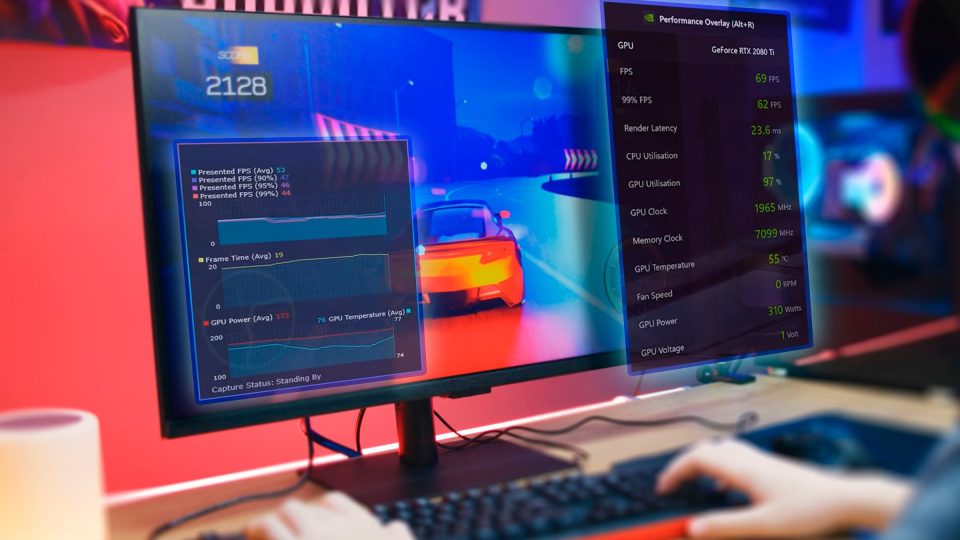
در بازی‌های ویدیویی، نظارت بر فریم بازی و مصرف قطعات کامپیوتر نقش حیاتی ایفا می‌کند؛ گیمرها با پیگیری این داده‌ها عملکرد سیستم را ارزیابی کرده و مشکلات احتمالی مانند افت فریم یا گرمای بیش از حد را شناسایی می‌کنند. در ادامه ابزارها و راه‌کارهایی معرفی می‌شوند تا بتوانید با روش‌های مختلف فریم و نظارت بر مصرف پردازنده، گرافیک، رم و سایر اجزا را با ابزارهای محبوب مانند ویندوز گیم بار، نرم‌افزار انویدیا، AMD، MSI Afterburner، Steam Performance Monitor و CapFrameX داشته باشید. با درک دقیق تنظیمات درایور کارت گرافیک خود، می‌توانید به راحتی مشکلات مربوط به لگ و استاتر در بازی‌های سنگین را برطرف کرده و از اجرایی روان و بهینه لذت ببرید.

اهمیت نظارت بر فریم بازی و مصرف سخت‌افزار

نظارت مداوم بر فریم و مصرف منابع سخت‌افزاری به گیمرها کمک می‌کند تا تجربه‌ای روان و بدون وقفه داشته باشند؛ افت فریم زیر 60 در ثانیه اغلب باعث تأخیر و عدم هماهنگی در حرکات ایجاد می‌شود، در حالی که مصرف نامتوازن پردازنده یا گرافیک نشان‌دهنده گلوگاه‌های احتمالی است. ابزارهای نظارت نه تنها فریم را نمایش می‌دهند، بلکه داده‌هایی مانند دما، استفاده از حافظه و فریم تایم را نیز ردیابی می‌کنند؛ این اطلاعات کاربران را قادر می‌سازد تنظیمات گرافیکی را کاهش یا سخت‌افزار را ارتقا دهند.

اثر فریم بر کیفیت بازی

فریم به عنوان تعداد تصاویر نمایش‌داده‌شده در هر ثانیه مستقیماً بر حس واقعی‌بودن بازی اثر می‌گذارد؛ نرخ 120 فریم یا بالاتر برای بازی‌های رقابتی مانند Counter-Strike 2 ایده‌آل است، در حالی که بازی‌های جهان‌باز مانند World of Warcraft با 60 فریم نیز رضایت‌بخش عمل می‌کنند. نظارت بر مصرف رم همزمان با فریم کمک می‌کند تا کاربران از پرش‌های ناگهانی حافظه جلوگیری کنند؛ برای مثال در بازی Fortnite نمایش فریم همراه با استفاده از رم بیش از 8 گیگابایت، به تنظیم رزولوشن و گرافیک مناسب منجر می‌شود.

نظارت بر فریم بازی

روش‌های نمایش فریم و نظارت در تنظیمات بازی

بسیاری از بازی‌ها گزینه‌های داخلی برای نمایش فریم و آمار پایه ارائه می‌دهند؛ این روش ساده‌ترین راه است و نیازی به نرم‌افزار اضافی ندارد. کاربران با فعال‌سازی این گزینه‌ها، فریم و گاهی مصرف پردازنده را به صورت مستقیم در صفحه مشاهده می‌کنند.

نمونه‌های فعال‌سازی در بازی‌های محبوب

  • Apex Legends کاربران به تنظیمات > Gameplay > Performance Display رفته و فریم را فعال می‌کنند؛ این گزینه همچنین پینگ را نشان می‌دهد.
  • Call of Duty: Warzone از مسیر Settings > Interface > Telemetry برای نمایش فریم و تأخیر استفاده می‌کند.
  • Destiny 2 گزینه FPS Display را در Game Options > Settings > Gameplay روشن می‌سازد.
  • Dota 2 آمار شبکه را از Settings > Options > Advanced Options فعال می‌کند. Fortnite فریم را از Settings > Video > Show FPS نمایش می‌دهد.
  • Halo Infinite شمارنده فریم و آمار شبکه را در Settings > UI فعال می‌کند.
  • Helldivers 2 با فشار F2 یا F5، فریم را در اورلی نمایش می‌دهد.
  • League of Legends با Ctrl + F، فریم و تأخیر را نشان می‌دهد.
  • Marvel Rivals گزینه Show FPS را در Settings > Display فعال می‌کند.
  • Overwatch 2 آمار عملکرد را از Options > Video > Details نمایش می‌دهد.
  • Rainbow Six Siege اطلاعات بازی را از Options > Gameplay فعال می‌کند.
  • Roblox با Shift + F5، فریم و تأخیر را نشان می‌دهد.
  • Rocket League گراف عملکرد را از Options > Interface > Performance Graphs فعال می‌کند.
  • Valorant آمار را از Settings > Video > Stats نمایش می‌دهد.
  • World of Warcraft با Ctrl + R، فریم را نشان می‌دهد.
  • Counter-Strike 2 از دستورات کنسول همانند cl_showfps 1 برای این منظور بهره می‌برد.
نظارت بر فریم بازی

ابزارهای داخلی سیستم‌عامل برای نظارت بر فریم بازی

ویندوز ابزارهای بومی مناسبی برای نمایش فریم و مصرف سخت‌افزار فراهم می‌کند؛ این ابزارها بدون نیاز به نصب اضافی، داده‌های بلادرنگ را ارائه می‌دهند. ویندوز گیم بار (Windows Game Bar)، اورلی را با میانبر Win + G فعال می‌کند؛ ویجت عملکرد در گوشه پایین-چپ، فریم، مصرف پردازنده، گرافیک، حافظه ویدیو و رم را نمایش می‌دهد. کاربران ویجت‌ها را می‌توانند پین و موقعیت، شفافیت و رنگ را سفارش‌سازی کنند؛ این ابزار برای سیستم‌های مبتنی بر ویندوز 11 ایده‌آل است و مصرف منابع کمی دارد.

نرم‌افزارهای شخص ثالث برای نظارت بر فریم بازی

نرم‌افزارهای شخص ثالث گزینه‌های گسترده‌تری برای نظارت ارائه می‌دهند؛ این ابزارها اورلی‌های قابل تنظیم با داده‌های دقیق مانند دما، کلاک و استفاده از حافظه فراهم می‌کنند. در ادامه ابزار برتر در این زمینه بررسی می‌شوند.

نرم‌افزار NVIDIA App

کاربران کارت‌های گرافیک انویدیا از NVIDIA App برای اورلی استفاده می‌کنند؛ با فشار Alt + Z، اورلی باز شده و تب Statistics داده‌های فریم، استفاده از پردازنده، دمای گرافیک، مصرف رم و کلاک حافظه VRAM را نمایش می‌دهد. کاربران آمار را سفارشی کرده و موقعیت اورلی را تنظیم می‌کنند. برای دسترسی سریع به این ابزار، می‌توانید از دکمه ترکیبی Alt + R استفاده کنید.

نرم‌افزار AMD Radeon Software

ابزار AMD Radeon Software برای کارت‌های گرافیک AMD، اورلی را با میانبر Alt + R فعال می‌کند؛ متریک‌های فریم، استفاده از گرافیک، پردازنده، رم و دما را نمایش می‌دهد. کاربران به Performance > Tuning رفته و Memory Optimizer را برای تخصیص بهتر رم فعال می‌کنند.

نرم‌افزار MSI Afterburner با RivaTuner

ابزار MSI Afterburner همراه RivaTuner، اورلی کاملی برای فریم و سخت‌افزار فراهم می‌کند؛ کاربران نرم‌افزار را از سایت MSI دانلود کرده، به Settings > Monitoring رفته و متریک‌هایی مانند استفاده از گرافیک، پردازنده، دما و فریم را با تیک Show in On-Screen Display فعال می‌کنند. میانبر برای نمایش اورلی را تنظیم کرده و تست می‌کنند؛ این ابزار رایگان و سازگار با تمام کارت‌ها است.

  • دانلود برنامه MSI Afterburner

نرم‌افزار Steam Performance Monitor

ابزار Steam Performance Monitor اورلی را برای بازی‌های استیم فعال می‌کند؛ کاربران به Settings > In-Game رفته، Enable the Steam Overlay را روشن کرده و FPS counter را در موقعیت دلخواه قرار می‌دهند. این ابزار فریم، عملکرد پردازنده، گرافیک و رم را نمایش می‌دهد؛ در به‌روزرسانی ژوئن 2025، جزئیات بیشتری مانند فریم تایم نیز اضافه شده است.

نرم‌افزار CapFrameX

ابزار CapFrameX برای ضبط و تحلیل فریم استفاده می‌شود؛ کاربران نرم‌افزار را دانلود کرده، داده‌های فریم، 1% low و 0.1% low را ضبط می‌کنند. برای نظارت واقعی‌زمان، اورلی را فعال کرده و متریک‌های پردازنده و گرافیک را نمایش می‌دهند؛ این ابزار در 2025، برای پروفایل‌های سفارشی به‌روز شده است.

  • دانلود برنامه CapFrameX

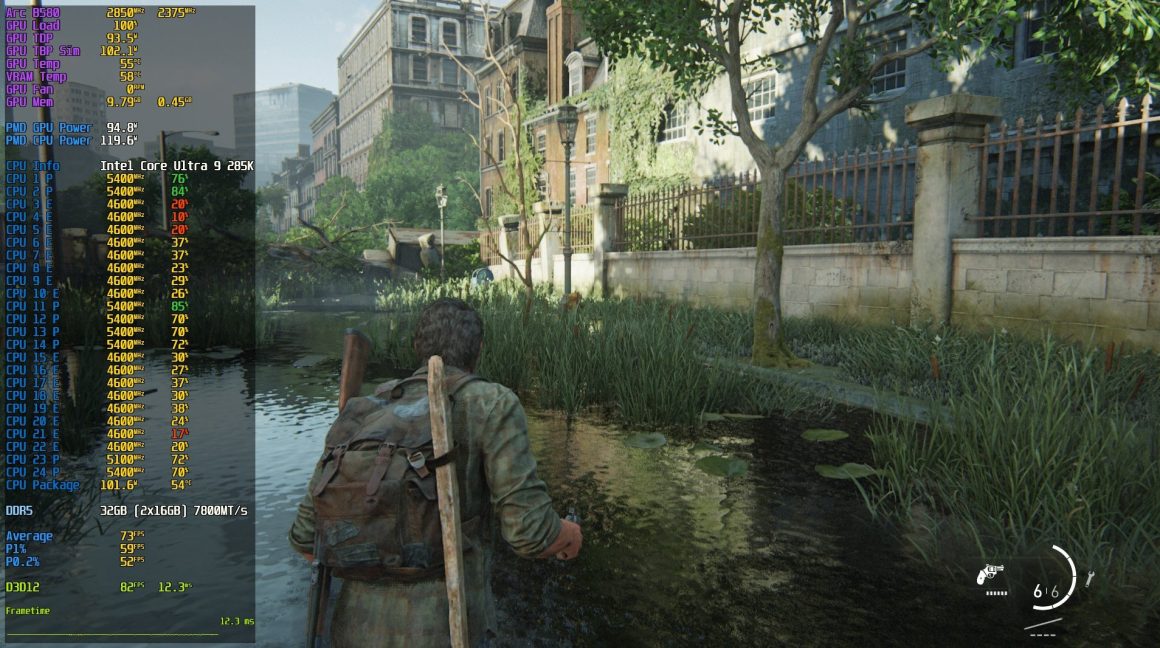
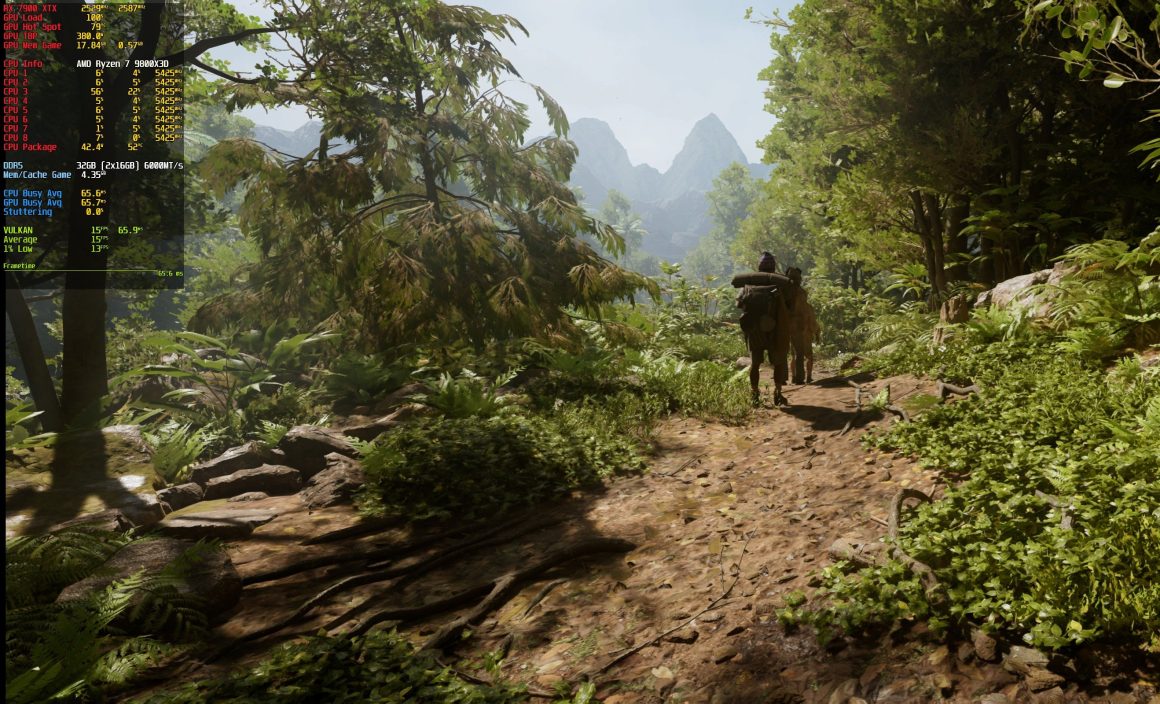
نمایش عملکرد و مصرف قطعات سخت‌افزار هنگام انجام بازی

داده‌های جمع‌آوری‌شده نیاز به تفسیر دقیق دارند؛ فریم پایدار بالای 60 نشان‌دهنده عملکرد خوب است، در حالی که نوسانات مصرف و دما، به ارتقا و یا سرویس قطعات اشاره می‌کند. کاربران با مقایسه استفاده از گرافیک و پردازنده، گلوگاه‌ها را شناسایی می‌کنند؛ برای مثال در بازی‌های سنگین، مصرف بالای VRAM نیاز به کارت گرافیک قوی‌تر را نشان می‌دهد. پس از نظارت، کاربران تنظیمات را با استفاده از کاهش رزولوشن در صورت افت فریم، یا فعال‌سازی V-Sync برای همگام‌سازی بهینه می‌سازند. به‌روزرسانی درایورها مصرف را کاهش می‌دهد؛ در نهایت، استفاده از ابزارهایی همانند MSI Afterburner نظارت جامعی را فراهم می‌کند.

برچسب‌ها: AMD, انویدیا, اینتل

امتیاز: 5.0 از 5 (5 رای)
کمی صبر کنید...
تبلیغات
تبلیغات
سرخط خبرها:
  1. هر آنچه باید در مورد RTX 5080 SUPER انویدیا بدانید: مشخصات، عملکرد و قیمت
  2. افشای مشخصات پردازنده‌های Core Ultra 290K، 270K و 250K Plus اینتل
  3. اینتل روی ساخت تراشه گرافیکی Arc B380 Panther Lake کار می‌کند
  4. تحول گرافیکی بازی Horizon Zero Dawn با کارت گرافیک RTX 5090
  5. دسته بازی Backbone Pro با طرح Xbox روانه بازار شد

مطالب مرتبط ...

  • 0

    انویدیا رسما تاریخ عرضه کارت گرافیک GeForce RTX 4060 را جلو انداخت

    Avatarتوسط بهنام آزادخواه · 25 خرداد 1402 · 25 خرداد 1402

  • 0

    کارت کریپتوماینینگ BC 250 شرکت AMD با APU PlayStation 5 مشاهده شدند

    Avatarتوسط سوما سبحانی · 26 آذر 1402 · 26 آذر 1402

  • 0

    ویروس کرونا و بحران MWC 2020: اینتل، مدیاتک و ویوو هم از حضور انصراف دادند

    Avatarتوسط سیمین نوربخش · 22 بهمن 1398 · 28 بهمن 1398

مطالب گوناگون از دینو

کدام داروها می‌توانند تحمل گرما را سخت‌تر کنند؟

10 فیلم فوق‌ العاده که به شما کمک می کند بچه ها را بهتر درک کنید

چگونه از نشخوار افکار منفی و تجربیات گذشته خودداری کنیم؟

دیدگاهتان را بنویسید لغو پاسخ

نشانی ایمیل شما منتشر نخواهد شد. بخش‌های موردنیاز علامت‌گذاری شده‌اند *

در صورتی که نظر شما حاوی ناسزا، عبارات توهین‌آمیز و تهدید بوده و در تضاد با قوانین فعلی کشور باشد از انتشار آن بدون حذف موارد ذکر شده، معذوریم.
شکلک‌ها (اموجی‌ها) را می‌توانید با کیبرد گوشی یا کیبرد مجازی ویندوز قرار دهید.
تصاویر نویسندگان دیدگاه از Gravatar گرفته می‌شود.

پربحث‌ترین‌ها

  • قدرتمندترین سیستم کامپیوتر با چهار کارت گرافیک RTX 5090 12

    قدرتمندترین سیستم کامپیوتر با چهار کارت گرافیک RTX 5090

  • 7

    بررسی ماوس مخصوص طراحی MX Master 4 لاجیتک

  • مخالفت امام جمعه مشهد با تولید محتوای آزاد 3

    امام جمعه مشهد: تولید محتوا در فضای مجازی نباید آزاد گذاشته شود

  • فریب تبلیغاتی: تلویزیون های QLED جعلی TCL و Hisense در برابر Quantum Dot واقعی 3

    فریب تبلیغاتی در بازار تلویزیون: QLEDهای جعلی TCL و Hisense در برابر Quantum Dotهای واقعی

آخرین بررسی‌ها

9.1

بررسی ماوس مخصوص طراحی MX Master 4 لاجیتک

9

تماشا کنید: S25 FE ارزش خرید دارد؟ بررسی تغییرات، قیمت و جایگاه آن در بازار

8.9

بررسی اس‌اس‌دی 1TB نتاک مدل NV7000-Q

9.1

تماشا کنید: مانیتور MSI MAG 401QR | اولتراوایدی جذاب با ارزش خرید بالا

9.1

تماشا کنید: بررسی گلکسی زد فلیپ 7 سامسونگ | تکامل با شیب ملایم

آخرین مطالب دینو

باور غلط درباره‌ روزه‌ داری: گرسنگی، دشمن تمرکز نیست!

بسیاری از افراد همیشه نگران‌اند که نخوردن صبحانه ممکن…

  • چرا بروز اختلالات روان‌ پریشی مشابه در زوج‌ ها بیشتر است؟

  • مغز قبل از شما انتخاب مواد غذایی را انجام می‌دهد!

  • راز میگرن زنان فاش شد! چرا خانم‌ها بیشتر از مردان سردرد می‌گیرند؟

  • چطور فرورفتگی یخچال را بدون آسیب به بدنه برطرف کنیم؟

  • مطلب بعدی افشای مدل جدید ناتینگ فون 3a لایت؛ عرضه جهانی تا پایان سال جاری
  • مطلب قبلی APU های Soundwave شرکت AMD در بارنامه‌ها دیده شدند
  • آخرین مطالب
  • محبوب‌ترین مطالب
  • هر آنچه باید در مورد RTX 5080 SUPER انویدیا بدانید: مشخصات، عملکرد و قیمت

  • افشای مشخصات پردازنده‌های Core Ultra 290K، 270K و 250K Plus اینتل

    افشای مشخصات پردازنده‌های Core Ultra 290K، 270K و 250K Plus اینتل

  • اینتل روی ساخت تراشه گرافیکی Arc B380 Panther Lake کار می‌کند

  • بازی Horizon Zero Dawn با RTX 5090

    تحول گرافیکی بازی Horizon Zero Dawn با کارت گرافیک RTX 5090

  • دسته بازی Backbone Pro: Xbox Edition

    دسته بازی Backbone Pro با طرح Xbox روانه بازار شد

  • قدرتمندترین سیستم کامپیوتر با چهار کارت گرافیک RTX 5090 12

    قدرتمندترین سیستم کامپیوتر با چهار کارت گرافیک RTX 5090

  • 7

    بررسی ماوس مخصوص طراحی MX Master 4 لاجیتک

  • فریب تبلیغاتی: تلویزیون های QLED جعلی TCL و Hisense در برابر Quantum Dot واقعی 3

    فریب تبلیغاتی در بازار تلویزیون: QLEDهای جعلی TCL و Hisense در برابر Quantum Dotهای واقعی

  • مخالفت امام جمعه مشهد با تولید محتوای آزاد 3

    امام جمعه مشهد: تولید محتوا در فضای مجازی نباید آزاد گذاشته شود

  • شکست GTA VI برای صنعت گیمینگ پیامد خواهد داشت 2

    شکست GTA VI برای صنعت گیمینگ پیامد خواهد داشت

آخرین دیدگاه‌ها

  • Avatar
    احمدرضا سلیمانی گفته است:
    گارانتی الماس برای لاجیتک گارانتی اصلی حساب میشه یا شرکتی؟
  • Avatar
    صادق گفته است:
    مهندس ابیشی بین 3s و 4 شما خودتون کدوم مدل رو...
  • Avatar
    صحرا گفته است:
    موس خوبیه فقط زورم نمیرسه بخرم :(
  • Avatar
    محمد رضا گفته است:
    دلمون تنگ شده بود برای این مدل بررسی ها آرمین جان
  • Avatar
    محمدعلی گفته است:
    راه‌حل قطعی: غیرفعال کردن Auto Discovery در File Explorer روش ۱:...
  • Avatar
    ناو ترومن گفته است:
    اینترنت به بندین تا کی مردم مریض کنه چی می شنوین...
  • Avatar
    حسن گفته است:
    از کجا میشه تهیه کرد
  • Avatar
    حمید گفته است:
    بررسی عالی بود مهندس. مرسی از توضیحات کاملتون
  • Avatar
    نیما عبادی (Nima Ebadi) گفته است:
    (برادر با آیفون در ناف آمریکا قدم می‌زند!)
  • Avatar
    سید مرتضی گفته است:
    آقا آرمین بعد از مدتها عجب بررسی گذاشتین تو سایت واقعا...
راهنمای خرید و مشاوره کنسول دستی با بودجه های مختلف 0
اخبار و مقالات راهنمای خرید و مشاوره
راهنمای خرید و مشاوره کنسول دستی با بودجه های مختلف (آبان 1404)
17 آبان 1404
راهنمای خرید لپ تاپ گیمینگ 469
راهنمای خرید و مشاوره هایلایت
راهنمای خرید لپ تاپ گیمینگ با بودجه های مختلف (آبان 1404)
10 آبان 1404
7,764
راهنمای خرید و مشاوره سیستم پیشنهادی هایلایت
راهنمای خرید و مشاوره سیستم کامپیوتر با بودجه های مختلف (آبان 1404)
9 آبان 1404
راهنمای خرید مانیتور آبان 1404 69
راهنمای خرید و مشاوره
راهنمای خرید مانیتور با بهترین قیمت در بودجه‌های مختلف (آبان 1404)
6 آبان 1404
راهنمای خرید لپ تاپ با بودجه های مختلف آبان 1404 1,303
راهنمای خرید و مشاوره
راهنمای خرید لپ تاپ با بودجه های مختلف (آبان 1404)
4 آبان 1404
راهنمای خرید گوشی موبایل آبان 491
راهنمای خرید و مشاوره
راهنمای خرید گوشی موبایل بر اساس بودجه‌های مختلف (آبان 1404)
2 آبان 1404
  • سخت‌افزارمگ
  • درباره ما
  • تبلیغات
  • استخدام
سخت‌افزارمگ

© 2025 Sakhtafzarmag.Com. All Rights Reserved.

صفحه نخست » اخبار و مقالات » نظارت بر فریم و مصرف قطعات سخت‌افزار هنگام تجربه بازی

ورود

عضویت

رمزتان را گم کرده‌اید؟

عضویت | رمزتان را گم کرده‌اید؟
| بازگشت به ورود