


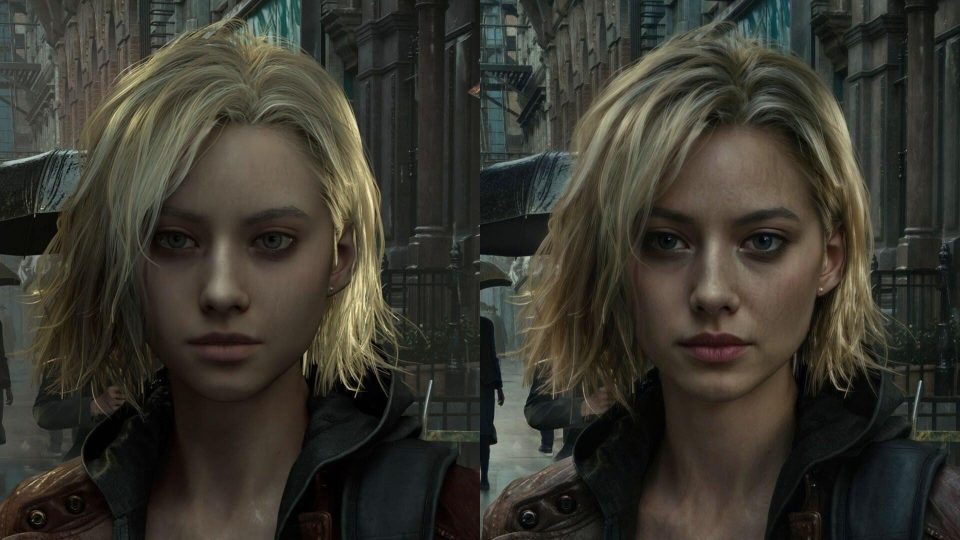

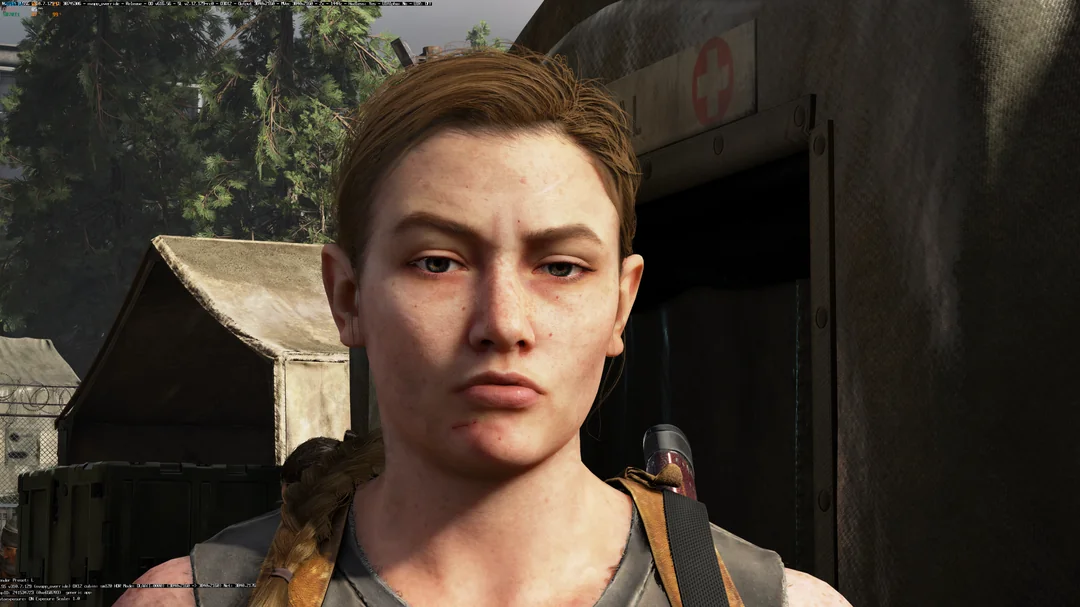
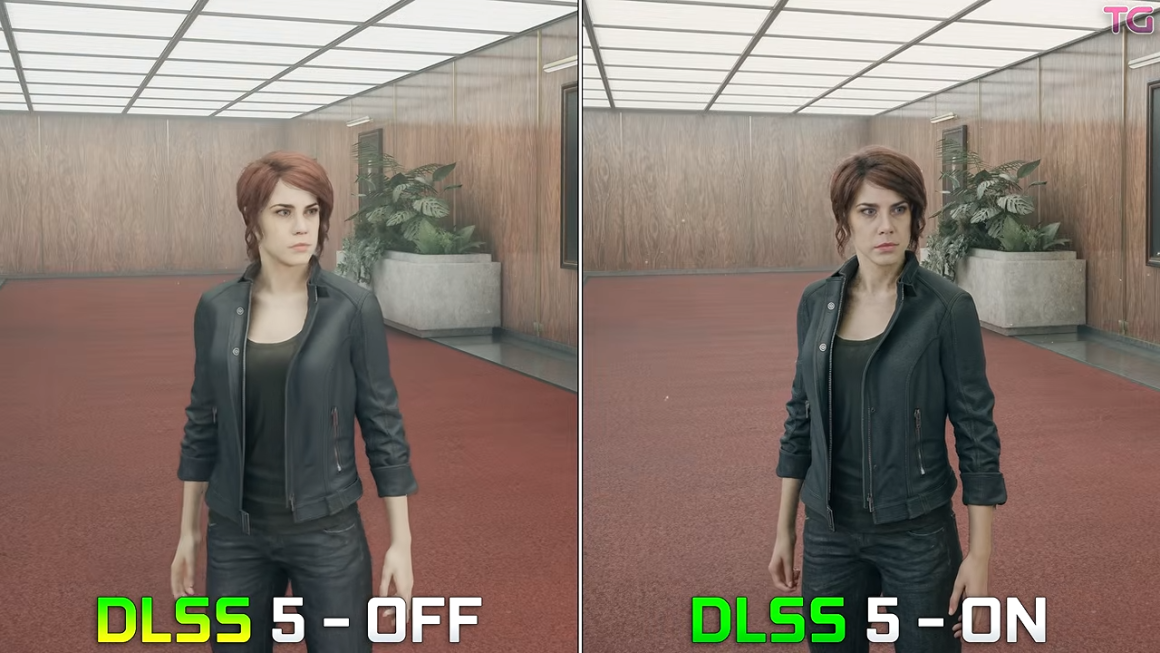
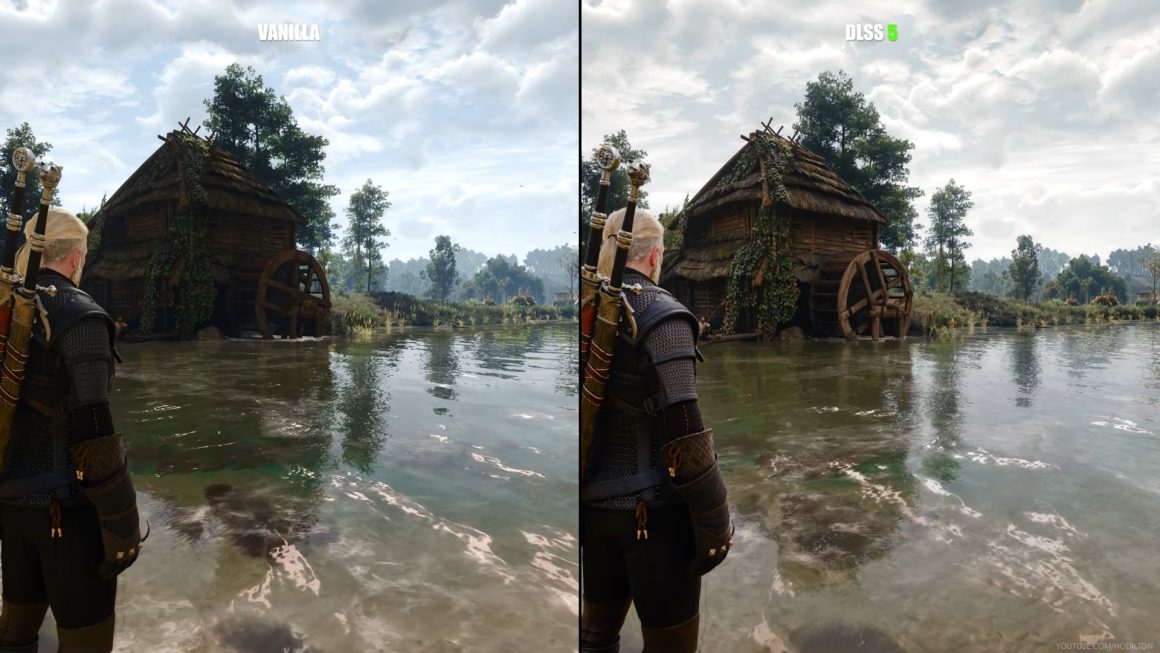
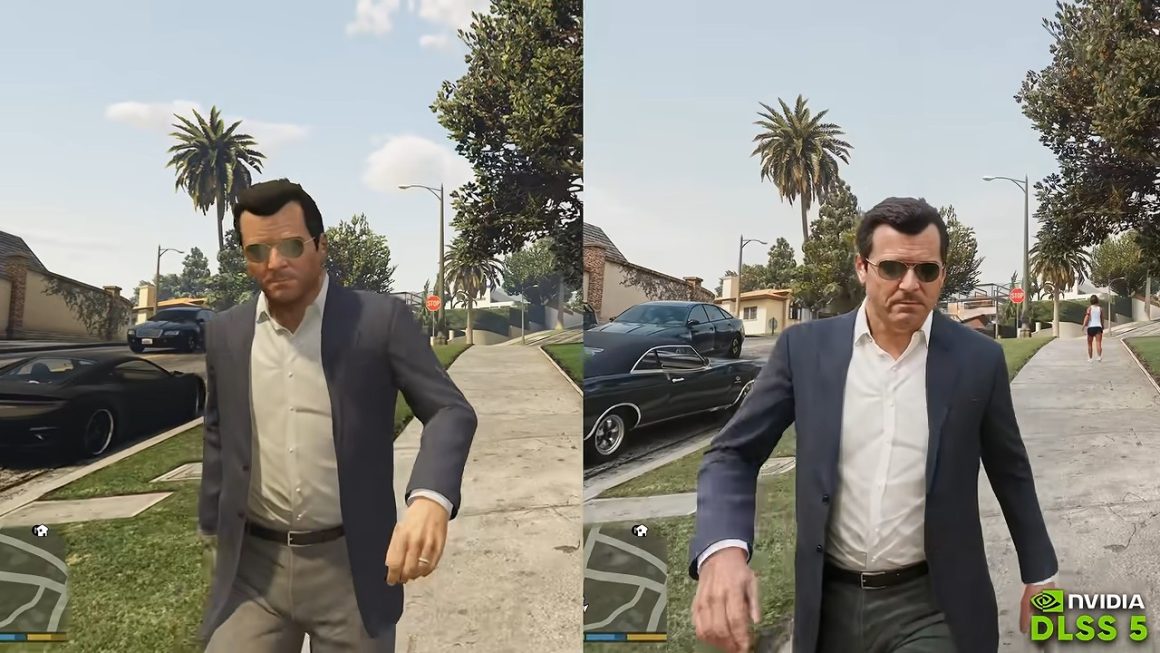
انویدیا فناوری DLSS 5 Neural Rendering را در ماه مارچ 2026 معرفی کرد، این فناوری قرار است در پاییز امسال عرضه شود اما به لطف فایلهای DLL لو رفته آن در نسخه ارلی اکسس بازی NBA 2K27، ماد آن دردسترس عموم قرار گرفته است و کاربران توانستهاند آن را در بازیهای مختلف و گرافیکهای سری RTX 30، 40 و 50 اجرا کنند. این فناوری با هوش مصنوعی مولد میتواند پوست، تکسچر، مو، نور و موارد دیگر بازی را بهبود ببخشد و گرافیکی با جزئیات واقعگرایانه را ارائه دهد.
این ماد ابتدا برای گرافیکهای سری RTX 50 دردسترس بود اما به مرور برای سریهای دیگر نیز منتشر شد و کاربران توانستند در بازیهای DX12 و DX11 آن را اجرا کنند. این فناوری با هدف افزایش چشمگیر کیفیت بصری بازی، هزینه سنگینی از نظر عملکرد به سیستم تحمیل میکند و میتواند نرخ فریم را به میزان قابل توجهی کاهش دهد. در ادامه نحوه استفاده از DLSS 5، روش دانلود و نصب ماد، نتایج فعالسازی این فناوری و تاثیر آن بر عملکرد بازی را بررسی خواهیم کرد.
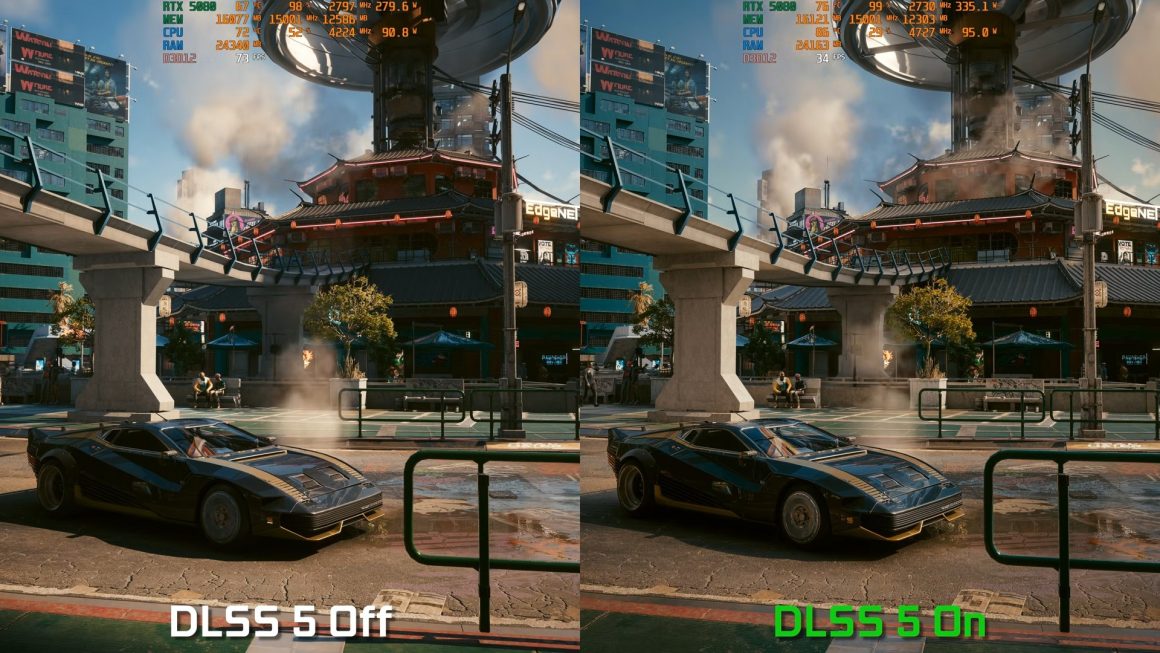
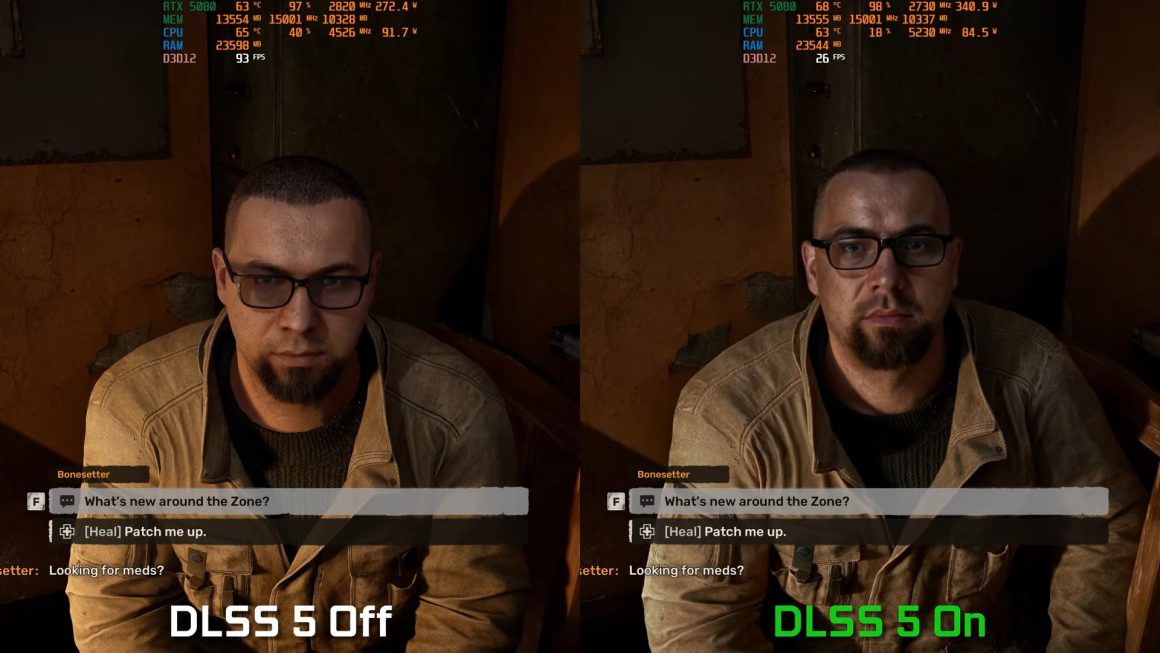
تاثیر DLSS 5 Neural Rendering در گرافیک و عملکرد بازی
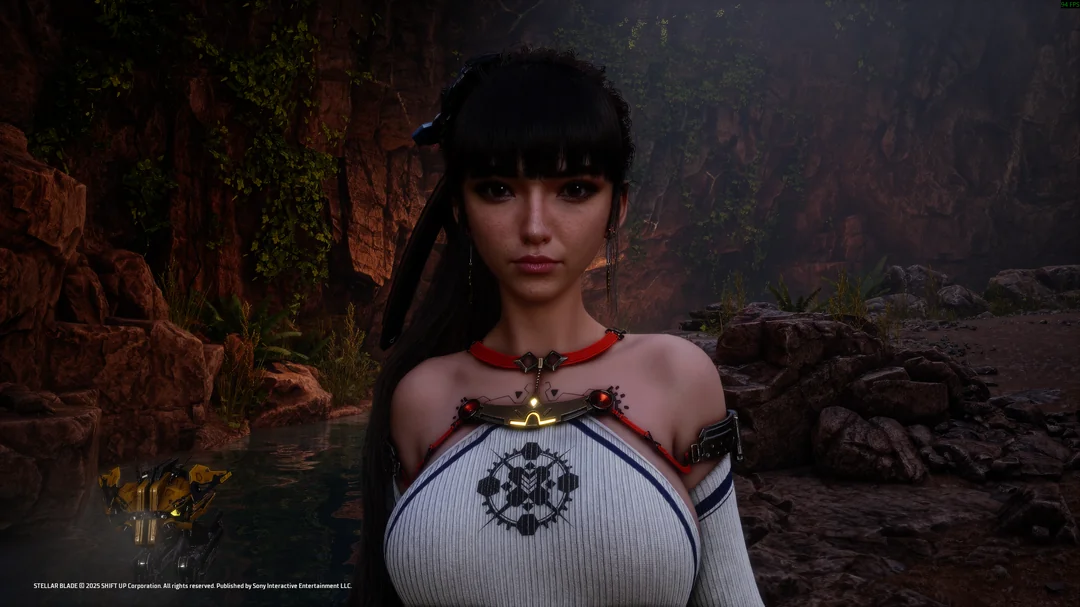
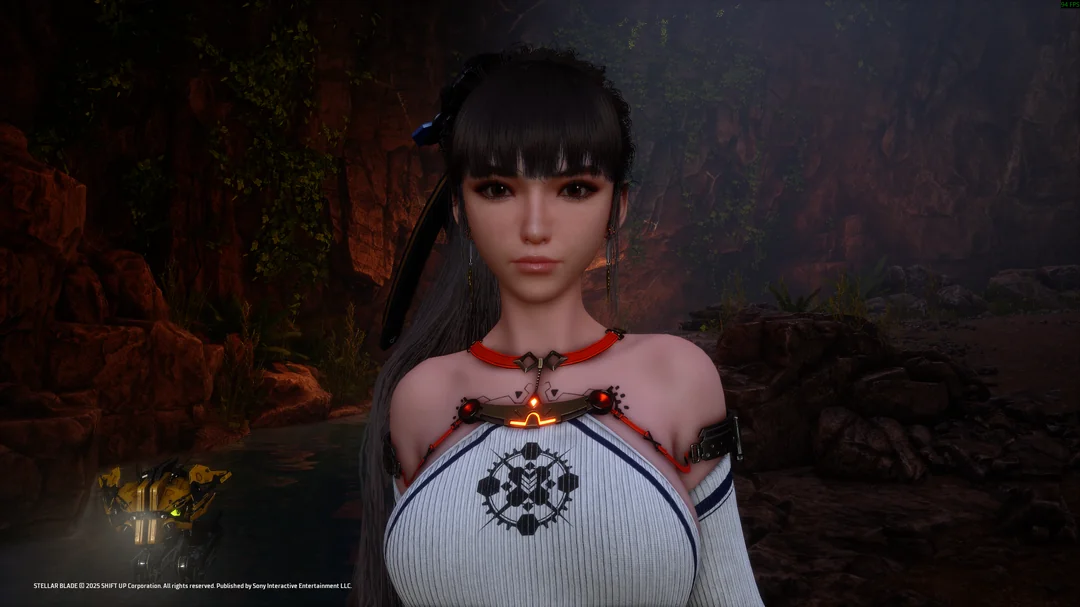
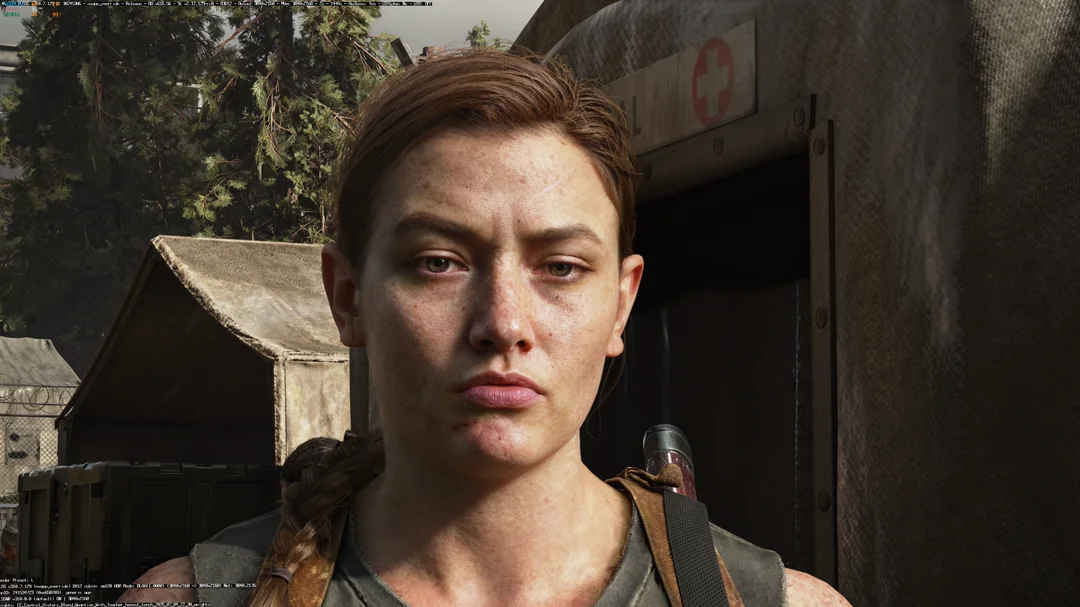
پیش از بررسی مقایسهها، لازم است به یک نکته مهم اشاره کنیم که هیچکدام از این نمونهها نشاندهنده پیادهسازی رسمی و صحیح DLSS 5 توسط توسعهدهندگان بازی نیستند. دستاوردی که جامعه RenoDX به آن رسیده بسیار چشمگیر است اما این موارد همچنان مادهای غیررسمی هستند که بر پایه یک نسخه فاششده از Runtime ساخته شدهاند و به ابزارهای توسعهدهندگان اصلی، دیدگاه هنری آنها یا تنظیمات حرفهای دسترسی ندارند.
خود انویدیا نیز تاکید میکند که DLSS 5 به توسعهدهندگان امکان کنترل پارامترهایی مانند شدت افکت، درجهبندی رنگ و ماسکگذاری را میدهد تا ظاهر مورد نظر بازی حفظ شود. توجه به این موضوع اهمیت زیادی دارد زیرا DLSS 5 قابلیت شخصیسازی بسیار بالایی دارد و استفاده از تنظیمات دستی میتواند بهراحتی باعث شود چهرهها، نورپردازی، رنگها و متریالهای بازی بدتر از چیزی که توسعهدهندگان در نظر گرفتهاند به نظر برسند.
افت عملکرد DLSS 5 در کارتهای سری RTX 50 و RTX 40 حدود 50 درصد است اما در سری RTX 30 شرایط بسیار وخیمتر میشود و افت فریم به حدی است که بازی عملاً غیرقابل بازی خواهد بود. برای مثال در Cyberpunk 2077 روی کارت RTX 3080، نرخ فریم از 138 فریم بر ثانیه به تنها 4 فریم بر ثانیه کاهش پیدا کرده است.
دانلود ماد و روش فعال کردن DLSS 5 Neural Rendering
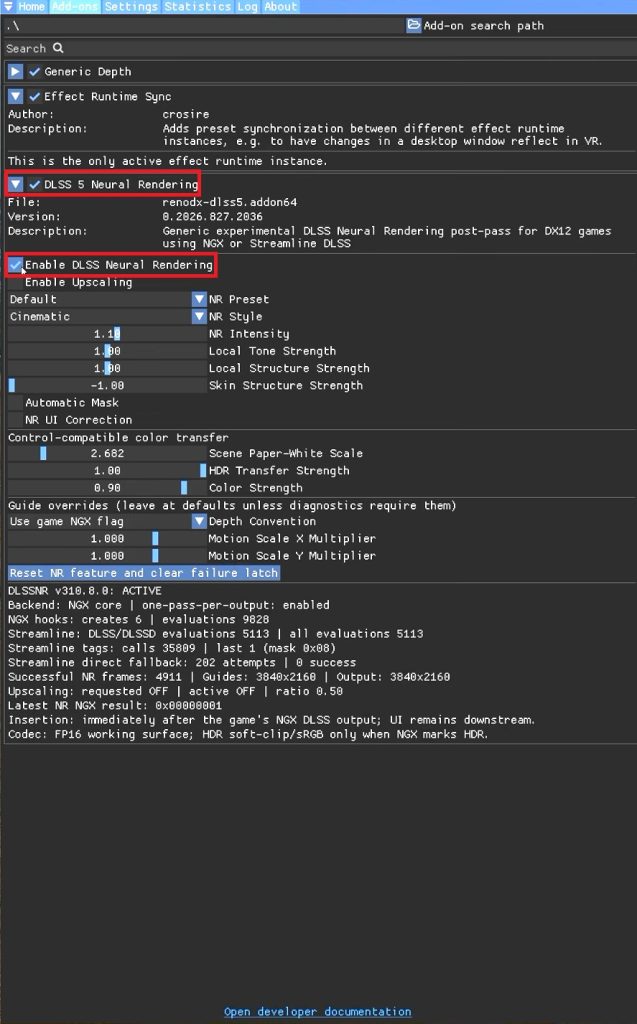
روند نصب دقیق ممکن است بسته به بازی کمی متفاوت باشد. همچنین با توجه به اینکه پیادهسازی آزمایشی RenoDX همچنان در حال توسعه است، مراحل پایه در حال حاضر به شکل زیر انجام میشود:
- یک بازی سازگار با DirectX 12 یا DirectX 11 انتخاب کنید. پیش از ادامه از تمام فایلهایی که قصد جایگزینی آنها را دارید نسخه پشتیبان تهیه کنید. همچنین اکیداً توصیه میکنیم از استفاده از مادهای تزریقی آزمایشی در بازیهای چندنفره یا عناوینی که از نرمافزارهای ضدتقلب استفاده میکنند خودداری کنید.
- برنامه ReShade را با فعال بودن گزینه Full Add On Support روی فایل اجرایی DX12 بازی نصب کنید. برای مثال پیادهسازی مربوط به Control به طور مشخص به نسخه ReShade مجهز به Full Add On Support نیاز دارد.
- افزونه مناسب RenoDX یا DLSS 5 را برای بازی خود نصب کنید. این کار معمولاً با قرار دادن فایل .addon64 در کنار فایل اجرایی بازی انجام میشود. جدیدترین فایلهای آزمایشی و پیادهسازیهای اختصاصی بازیها از طریق سرور Discord مربوط به RenoDX منتشر میشوند. حتماً پیامهای سنجاق شده در قسمت بالا سمت راست را بررسی کنید. کاربران Control همچنین میتوانند پیادهسازی ساخته شده توسط SpeedLemur را در Nexus Mods پیدا کنند.
- فایلهای DLL مورد نیاز NVIDIA Streamline را تهیه کنید. این پیادهسازی آزمایشی برای قابلیت Neural Rendering به فایل nvngx_dlssnr.dll نیاز دارد. برخی از پیادهسازیهای اختصاصی RenoDX برای بازیهای مختلف ممکن است علاوه بر آن از نسخههای جدید فایل nvngx_dlss.dll برای Super Resolution و nvngx_dlssd.dll برای Ray Reconstruction استفاده کنند. فایلهای DLL مورد نیاز Streamline را میتوانید از سرور Discord مربوط به RenoDX نیز دریافت کنید.
- اگر از گرافیک سری RTX 50 استفاده میکنید، باید از نسخه اصلی Neural Rendering سازگار با معماری Blackwell به همراه یک درایور نسبتاً جدید انویدیا استفاده کنید. برای نمونه پیادهسازی فعلی SpeedLemur برای Control استفاده از درایور 616.56 یا جدیدتر را برای قابلیت Neural Uplift الزامی میداند.
- اگر از گرافیک سری RTX 40 استفاده میکنید باید از پچ جامعه کاربری سازگار با معماری Ada استفاده کنید که بر اساس روش تعویض باینری CUDA توضیح داده شده در بالا ساخته شده است. این پچ را نیز میتوانید از طریق پیامهای سنجاق شده در سرور Discord مربوط به RenoDX دریافت کنید.
- بازی را اجرا کنید سپس رابط ReShade را که معمولاً با کلید Home باز میشود اجرا کنید. وارد بخش Add ons شوید، قابلیت RenoDX DLSS 5 یا Neural Uplift را فعال کنید، سپس تنظیم پارامترهای Neural Rendering را آغاز کنید. اکیداً توصیه میکنیم کار را با مقادیر نسبتاً محافظه کارانه شروع کنید و از قرار دادن تمام اسلایدرها روی حداکثر مقدار خودداری کنید.
جمعبندی
در مجموع DLSS 5 را میتوان یکی از جاهطلبانهترین تلاشهای انویدیا برای استفاده از هوش مصنوعی در پردازش و بازسازی تصویر بازیها دانست. این فناوری با تکیه بر Neural Rendering میتواند کیفیت چهرهها، نورپردازی، متریالها و جزئیات بصری را به شکل قابل توجهی تغییر دهد اما هزینه پردازشی بالایی دارد. نتایج آزمایشهای فعلی نیز نشان میدهند که فعال کردن آن میتواند در برخی شرایط حدود 50 درصد از عملکرد گرافیکی را کاهش دهد، در حالی که روی سختافزارهای قدیمیتر مانند سری RTX 30 افت عملکرد بسیار شدیدتر است.
البته باید توجه داشت که نمونههای بررسیشده در حال حاضر پیادهسازی رسمی DLSS 5 توسط توسعهدهندگان نیستند و عمدتاً به وسیله مادهای آزمایشی جامعه RenoDX و Runtime فاششده اجرا شدهاند. بنابراین نمیتوان این نتایج را معیار نهایی عملکرد یا کیفیت DLSS 5 در بازیهای آینده دانست. در نهایت ارزش واقعی این فناوری زمانی مشخص خواهد شد که توسعهدهندگان بازی با دسترسی به ابزارهای رسمی انویدیا بتوانند Neural Rendering را متناسب با سبک بصری، نورپردازی و طراحی هر بازی به شکل حرفهای تنظیم کنند.


 توسط
توسط 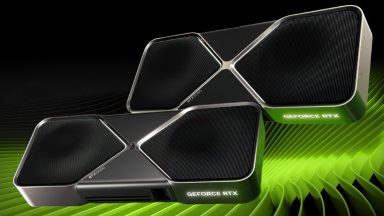
 توسط
توسط 
 توسط
توسط 













دیدگاهتان را بنویسید